

我们都知道电脑屏保功能能够保护显示器与个人隐私,它在工作当中常常被我们使用到,不过很多时候我们想要为屏保设置一个密码以确保电脑不被别人开启,那么win7系统怎么设置屏保密码呢?今天为大家分享win7系统设置屏保密码的操作方法。
设置屏保密码操作方法:
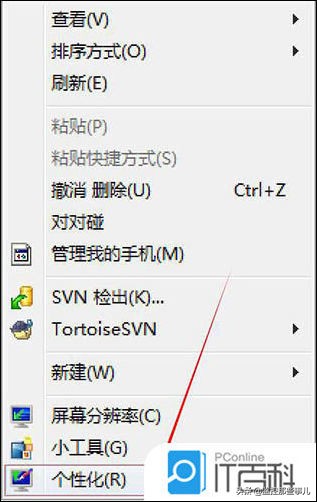
1、首先,我们在桌面空白处右键打开菜单,选择个性化。如图所
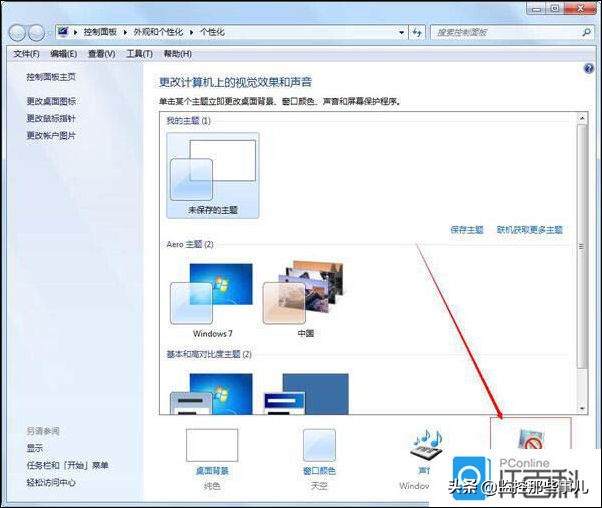
2、然后在弹出的个性化页面中选中 屏幕保护程序。如图所示:
相关影片资源迅雷下载推荐
win7无线网没有有效ip的解决方法(win7没有有效的ip地址怎么解决)
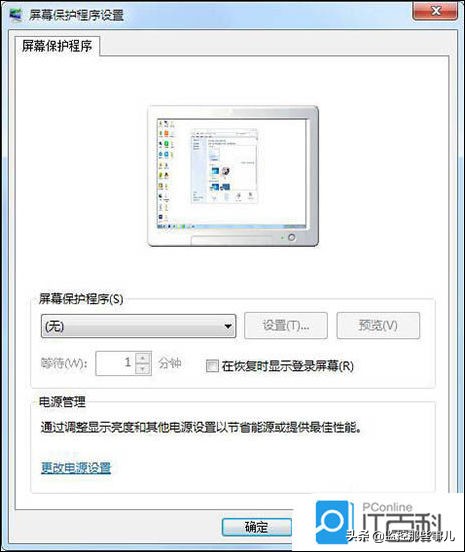
3、点击后,会弹出一个屏幕保护设置页面,下面即可在页面中选择自己喜欢的屏幕保护参数。如图所示:
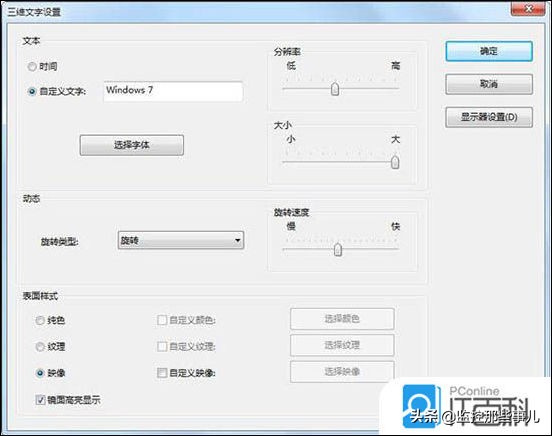
4、选择好三维字后,点击“设置”即可进行三维字的设置。可设置三维字的滚动方式,快慢等。设置好后点击确定即可。如图所示:
5、“在恢复时显示登录屏幕”这个选项就相当于屏幕保护密码了,因为在Win7中已经取消了这个密码功能,以系统登录密码来代替。
相关影片资源迅雷下载推荐
win7系统自动更新怎么关闭(win7如何关闭电脑的自动更新)
版权声明:除非特别标注,否则均为本站原创文章,转载时请以链接形式注明文章出处。