

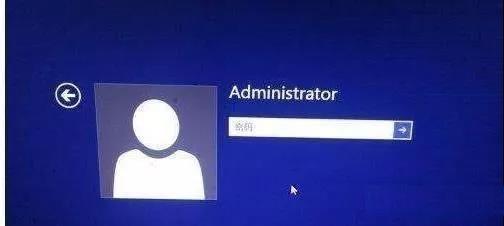
生活中要使用密码地方非常多,有时候为了安全都把所以密码设置不一样,但是密码设置多后总是会乱,当密码忘记的时候,你是不是想怎么样重置遗忘的Windows 10用户账户密码。今天教大家怎么样解决问题。
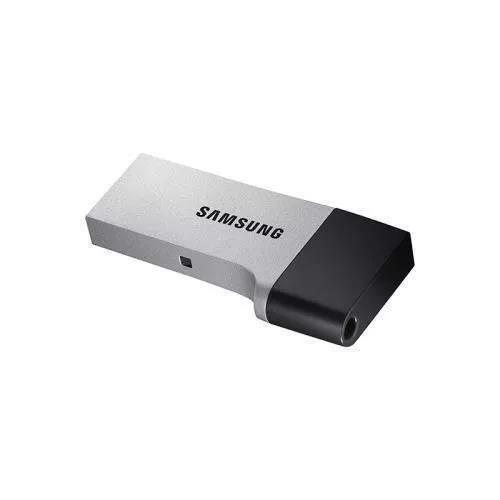
1、首先你需要有一个可以引导的 Windows 10 启动 U 盘。如果你还没有的话,可以使用映像并制作 Windows 10 安装U盘。
2、使用 Windows 10 启动 U 盘引导开机,在第一屏按下 Shift + F10 打开命令提示符。
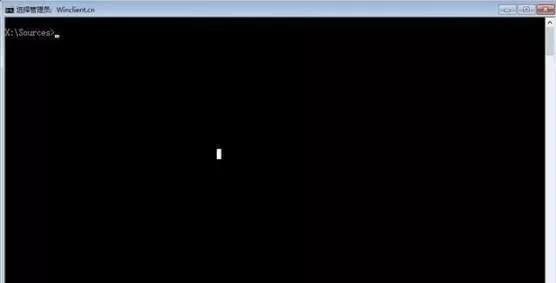
3、此时打开的命令提示符默认工作路径是 X:\Sources,我们需要寻找并导航到 Windows 10 操作系统的安装分区。通常情况下是 D:\ 盘,大家按自己实际情况,不同环境可能不一样。确认好 Windows 10 操作系统的安装分区之后进入System32 文件夹。
D:\cd Windows\System32
4、接下来,我们通过如下命令将 cmd.exe 文件替换 Windows 10 登录界面的轻松使用按钮对应的utilman.exe,这样就可以在不登录系统的情况下获取特权来执行命令了。
相关影片资源迅雷下载推荐
windows7如何磁盘修复工具(磁盘修复工具Chkdsk新增命令大全)
ren utilman.exe utilman.exe.bakren cmd.exe utilman.exe
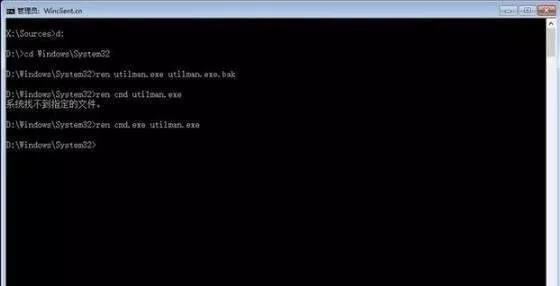
5、此时我们就可以重启计算机了。
提示:可以使用 wpeutil reboot 命令来快速重启。
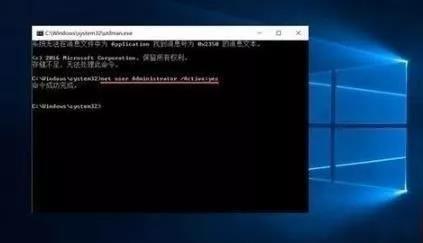
6、当 Windows 10 重启好之后,当我们点击登录界面的轻松使用按钮时,就会直接打开有特权的命令提示符。此时,我们便可以使用如下命令来激活 Windows 中默认的 Administrator 超级管理员账户。
net user Administrator /active:yes
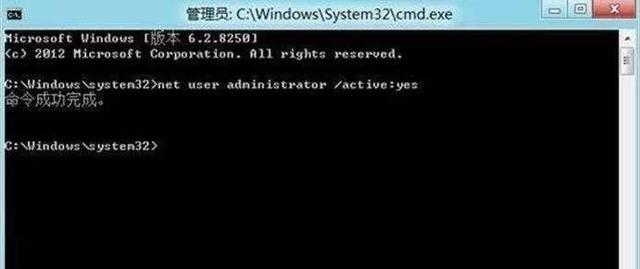
当 Administrator 用户激活之后,我们便可以用其进行登录。该系统默认管理员权限非常大,而且不需要输入密码。大家在用 Administrator 用户登录到系统之后,便可以重置任何本地账户的密码了,这样也就实现了密码找回。具体怎么做可以使用控制面板或 lusrmgr.msc,相信不用我在这里多说了吧。
相关影片资源迅雷下载推荐
如何使用U盘启动盘进行内存测试(内存测试工具使用方法)