

从2015年Windows10发布以来,越来越多的电脑用上了win10系统,而win10强大的稳定性也让win10得到越来越多的用户,win7则渐渐退出了互联网的舞台。

win10自从发布以来极少出现蓝屏死机的情况,也正是因为如此,微软取消了开机安全模式的快捷键,嗯······至于这个操作,小编就不多说了。
虽然说win10很稳定,但是并不能完全避免系统出问题的情况,所以有时候不可避免的需要进入安全模式来调试,由于微软取消了F8进入安全模式的快捷键,那么我们该如何操作呢?
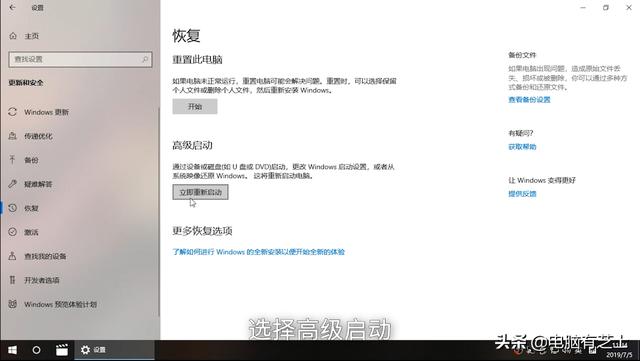
1.首先打开系统设置,打开安全与更新,找到恢复,选择高级启动,立即重启。
相关影片资源迅雷下载推荐
戴尔电脑怎么用fn键(笔记本电脑fn键的使用方法)
重启到这个界面我们选择疑难解答 高级选项 启动设置 点击重启
然后稍等片刻就出现安全启动界面啦,是不是觉得这样很麻烦,没错我也觉得,其实还有更简单的办法。
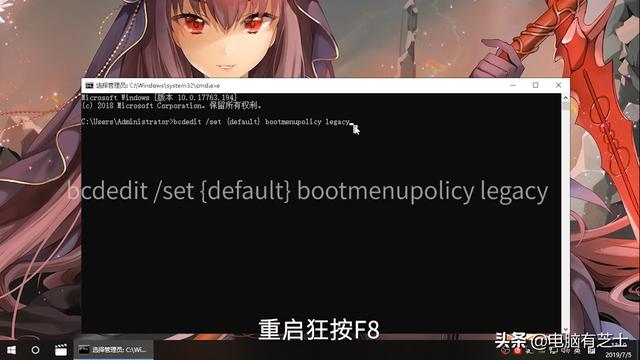
2.WIN+R运行CMD
bcdedit /set {default} bootmenupolicy legacy
将这条命令输入之后按Enter 重启狂按F8就进入win7同款安全模式界面咯。
还有当你的电脑无法进入桌面或者系统的时候,反复强制关机7-8次也会呼出Win 10自动修复功能通过疑难解答也可以进入重置选项。
相关影片资源迅雷下载推荐
分区助手怎么把mbr分区转换gpt(手把手教你MBR转GPT分区表)
版权声明:除非特别标注,否则均为本站原创文章,转载时请以链接形式注明文章出处。