

windows如何设置中文?
(windows如何设置中文?输入法)
一、需求分析
Windows如何将10系统英语改为中文?当公司人员购买刚刚发送的笔记本电脑时,它被购买为英文版本,而不是中文版本。如何将计算机系统更换为中文版本。
二、解决方案
1.查看计算机系统,发现当前版本为英文版本。
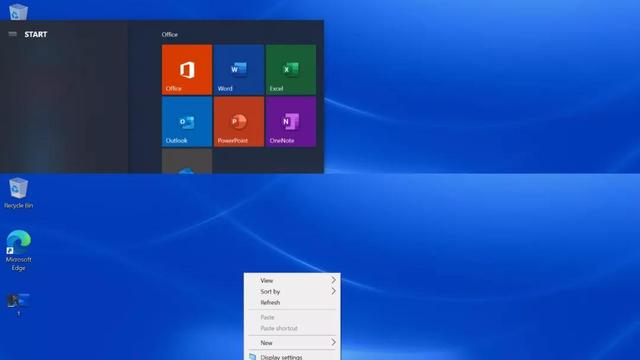
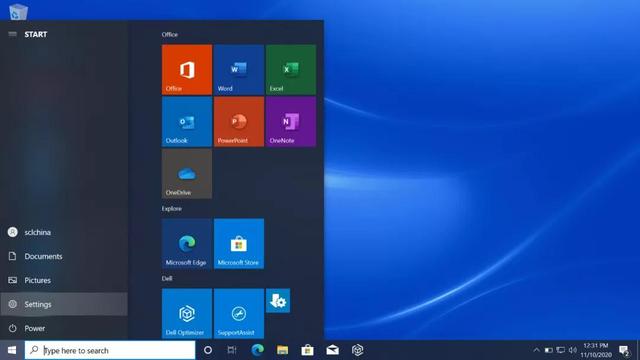
2.点击开始菜单,选择settings。
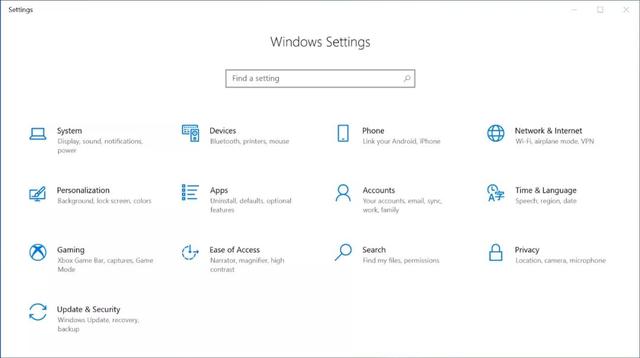
3、在Windows Settings中,选择“Time&Language”
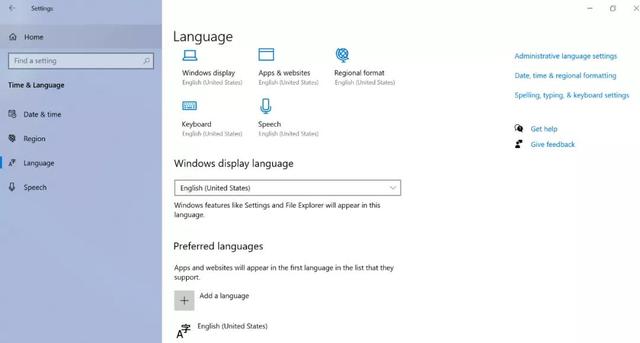
4.选择左边的Language”选项,然后点击“Add Language”
相关影片资源迅雷下载推荐
如何安装硬盘-(如何安装硬盘驱动器)
5、在Choose a language to install找到中文(中华人民共和国)Next。
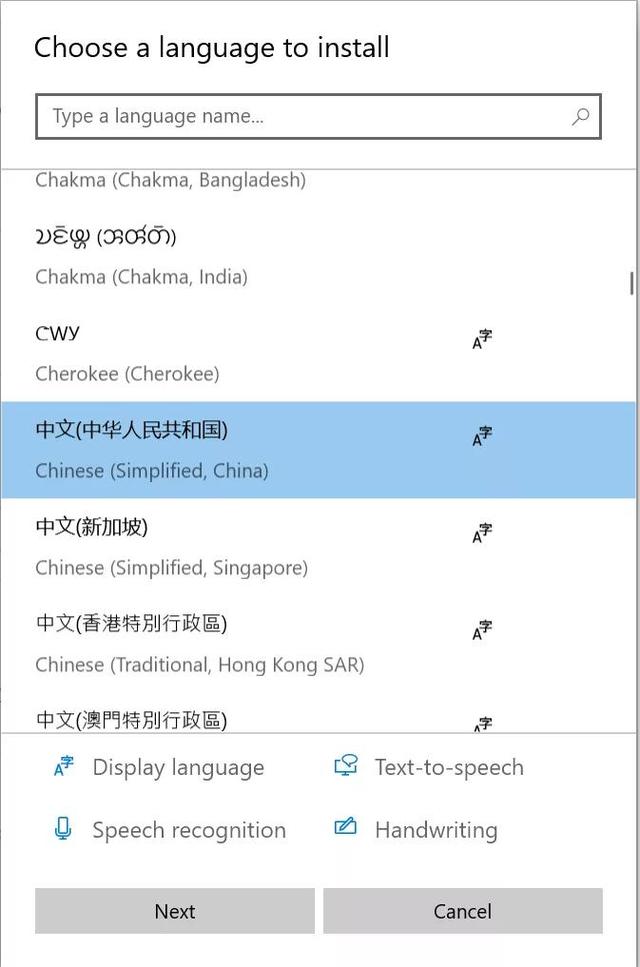
6.下载中文系统语言包后,开始安装并检查Set as my Windows display language,然后选择install。
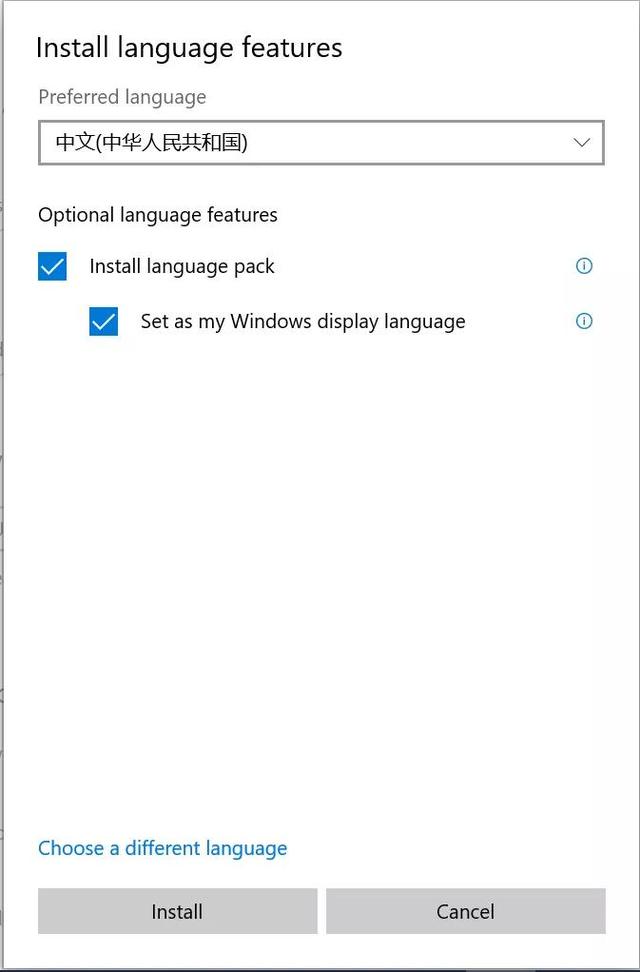 6.下载中文系统语言包后,开始安装并检查Set as my Windows display language,然后选择install。
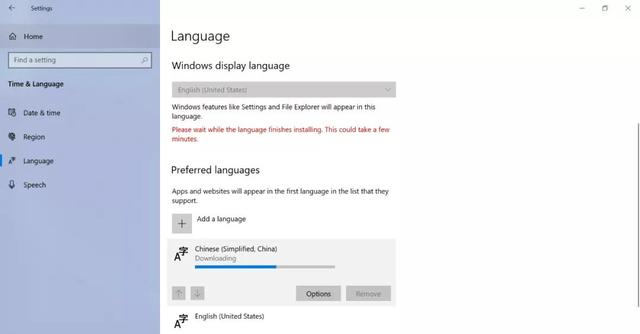
7.此时,计算机必须连接到网络,然后开始下载系统的中文语言包并安装。
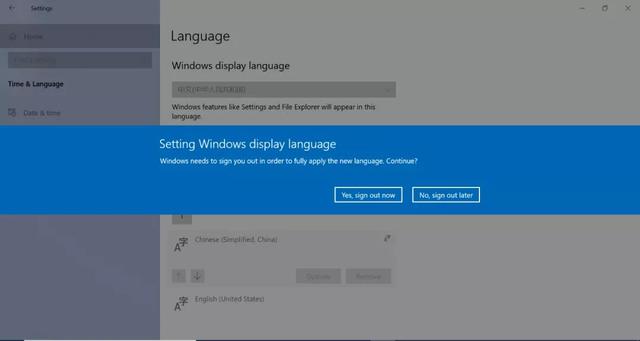
8、语言包安装完成后,提示注销电脑系统,点击注销。
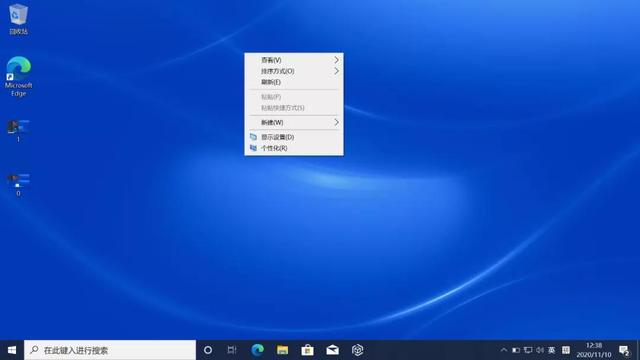
9.重新登录,发现系统已经为中文版。
关注IT所有的小技术都是IT实战干货!相关影片资源迅雷下载推荐
苹果xs是什么屏幕-(苹果xsmax是什么屏幕)
版权声明:除非特别标注,否则均为本站原创文章,转载时请以链接形式注明文章出处。