

(win10如何设置启动项目?
Win如果10系统的启动项目太多,会影响计算机的启动速度。事实上,不必要的启动项目占很大一部分原因。此时,我们可以禁止或删除一些启动项目,以提高计算机的启动速度Win如何设置10系统启动项?下面小编给大家介绍一下Win10系统启动启动项的设置方法。
添加启动启动项:
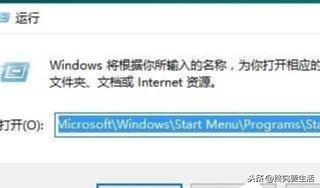
1、按下【Win R】组合键打开运行窗口,输入:%USERPROFILE%\\AppData\\Roaming\\Microsoft\\Windows\\Start Menu\\Programs\\Startup 点击确定,如图:
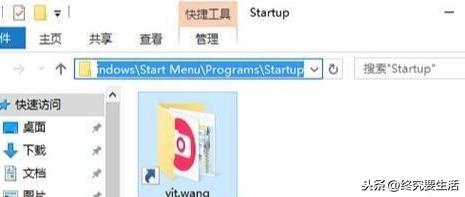
2.可以将需要启动的任何东西、程序和文件夹复制到文件夹中,实现启动的自动运行。
相关影片资源迅雷下载推荐
mac下载w8系统怎么安装教程-(怎么安装w8系统步骤)
删除启动启动项:
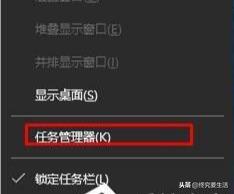
右键单击任务栏,然后启动任务管理器;
2.切换到启动选卡;
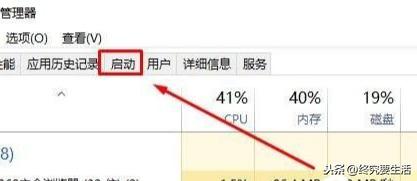
3.单击右键,选择面不需要启动的程序,选择禁用。
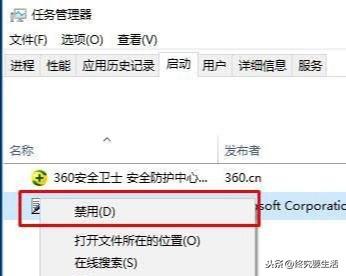
以上是小编为您介绍的。Win10系统启动启动项的设置方法。
以上是小编为您介绍的。Win10系统开机启动项的设置方法。还不知道Win如何设置10系统启动项目的用户,不妨尝试以上步骤。相关影片资源迅雷下载推荐
笔记本显示启动后黑屏怎么回事啊-(笔记本电脑启动后黑屏是怎么回事)
版权声明:除非特别标注,否则均为本站原创文章,转载时请以链接形式注明文章出处。