

许多朋友对电脑上的虚拟内存不了解。甚至有些还不知道虚拟内存是什么?实际上,虚拟内存是一个与硬盘物理内存相对应的概念。虚拟存储器最重要的作用是帮助计算机程序顺利运行。那么如何在win7系统中设置虚拟内存呢?接下来,小编给大家带来win7虚拟内存设置方法,希望能对大家有所帮助。

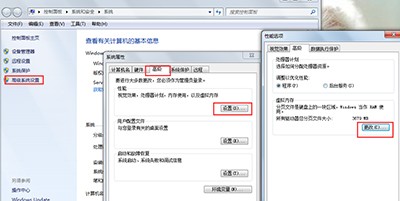
一,首先,我们需要转到设置虚拟内存的界面。这个过程很简单。在桌面上找到电脑图标,右键点击,选择属性,点击属性窗口左侧菜单中的“高级系统设置”,切换到弹出的系统属性窗口中的高级列,点击性能后面的设置按钮,出现性能设置窗口,我们的界面会切换到高级栏,点击最后一个更改按钮,就可以找到虚拟内存设置界面。
相关影片资源迅雷下载推荐
电脑老弹出广告怎么办(电脑弹窗广告太烦人教你彻底解决)
二,需要注意的是,如果要自定义系统的虚拟内存大小,需要取消“虚拟内存”窗口顶部“自动管理所有驱动器的分页文件大小”前面的检查,您可以自己输入以下自定义。
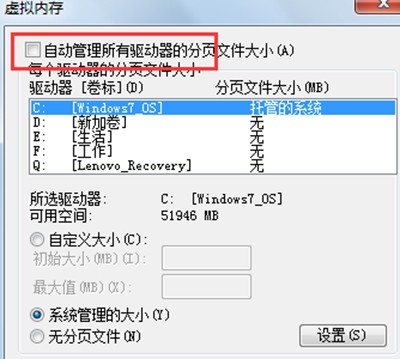
三,如何设置虚拟内存?事实上,没有统一结论,因为每台计算机的内存容量不同,我们设置的值也不同。一般来说,虚拟内存的容量是物理内存容量的1.5-3倍,这是合适的。
相关影片资源迅雷下载推荐
win10正在重新启动卡住不动了(系统重置无法完成的解决方法)
版权声明:除非特别标注,否则均为本站原创文章,转载时请以链接形式注明文章出处。