

win10设定分辨率
(WIN10设置分辨率)
习惯了XP或Win7系统用户,计算机系统升级到Win10系统结束后,一些用户可能找不到屏幕分辨率,导致无法设置最合适的屏幕分辨率。这里有两个介绍Win设置屏幕分辨率10的方法。

工具/软件
(1)笔记本电脑或台式电脑
(2)Window10操作系统
第一种方法
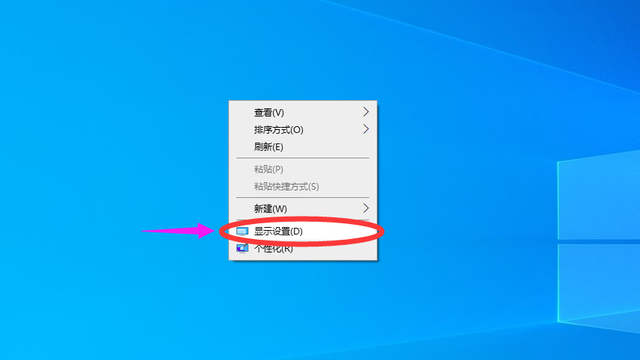
(1)单击电脑屏幕空白处的鼠标右键,然后选择弹出菜单显示设置用鼠标左键单击选项
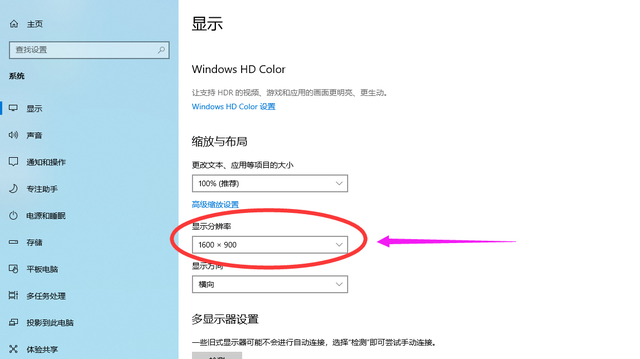
(2)打开显示窗口后,单击【显示分辨率】下面的方框
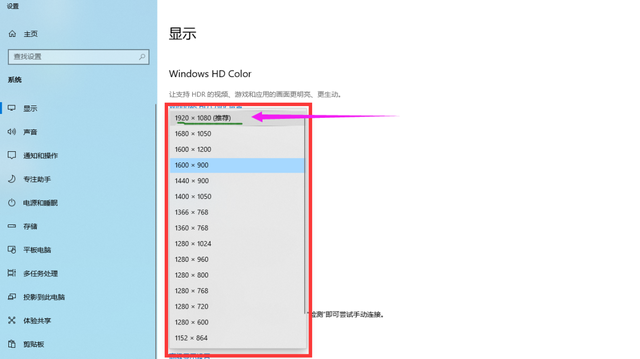
(3)点击显示分辨率下方框后,在弹出的下拉菜单中选择要设置的分辨率然后单击
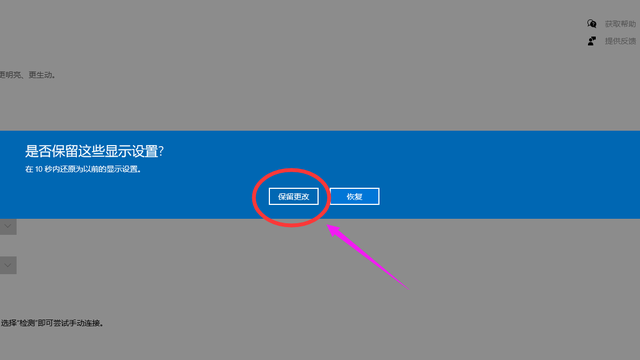
(4)单击选择要设置的分辨率后,选择弹出对话框【保留变更】点击按钮设置。
END
相关影片资源迅雷下载推荐
设置虚拟机开机启动u盘启动-(虚拟机设置U盘启动)
第二种方法
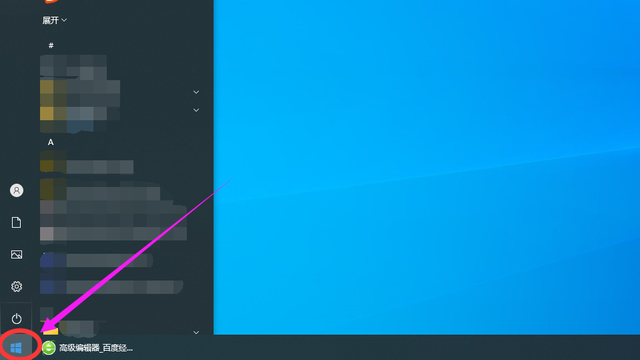
(1)用鼠标左键单击左下角【开始】
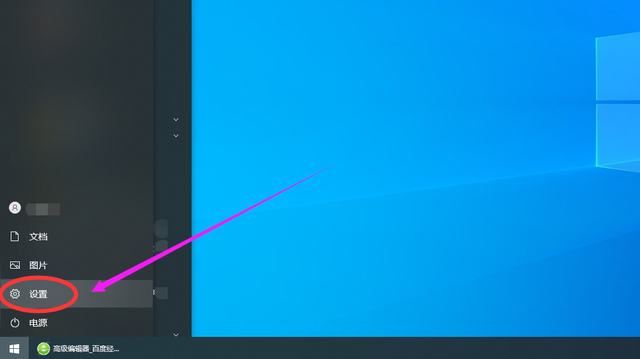
(2)在弹出菜单中点击设置图标进入设置主窗,设置图标就像齿轮图标
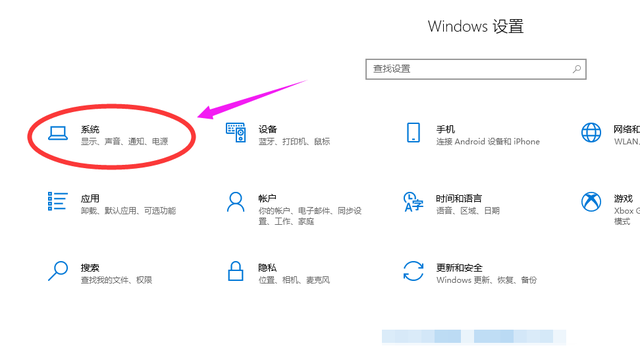
(3)进入设置主窗口后,单击第一项【系统】选项,输入显示窗口页面
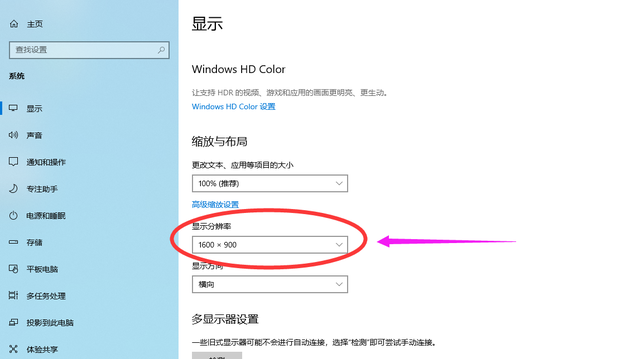
(4)打开显示窗口页面后,单击显示分辨率下方框。
(5)点击显示分辨率下面的方框之后,在弹出的下拉菜单中 选择要设置的分辨率 然后单击。
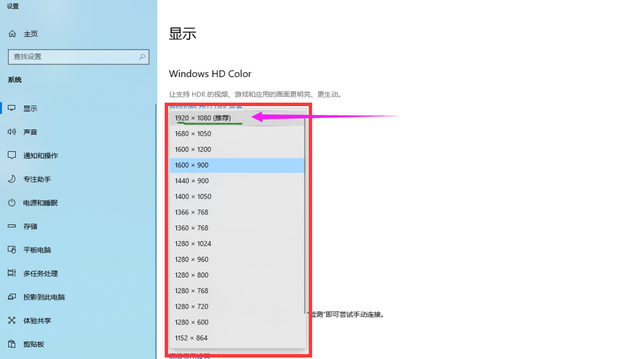
(5)点击显示分辨率下面的方框之后,在弹出的下拉菜单中 选择要设置的分辨率 然后单击。
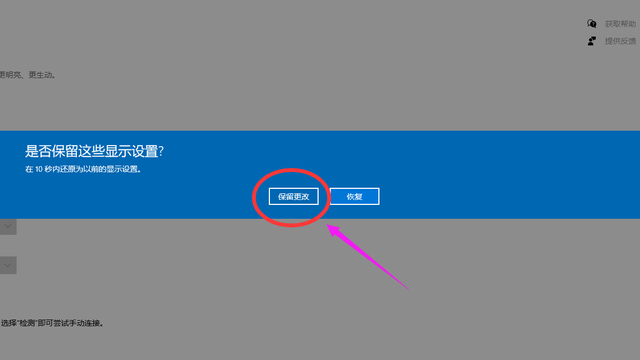
(6)单击选择要设置的分辨率后,选择弹出对话框
【保留变更】点击按钮设置。
END注意事项
(1)选择要设置的分辨率后,需要选择保留更改按钮才能生效。(2)选择要设置的分辨率后,如果您不想设置或重新选择分辨率,请单击恢复按钮。(3)如果桌面右键没有显示设置选择,则使用第二种方法。#win10玩机技巧#?相关影片资源迅雷下载推荐
台式电脑dvd怎么安装-(台式电脑怎么加装DVD)
版权声明:除非特别标注,否则均为本站原创文章,转载时请以链接形式注明文章出处。