

u盘重装系统步骤,今天教你重装系统,原版Windows系统非常纯净,没有捆绑
首先,准备至少8g大小和u盘,然后进行非常关键的一步下载工具
搜索


点击进入后,选择立即下载工具,然后用新下载的工具将我们准备好的u盘连接到计算机上
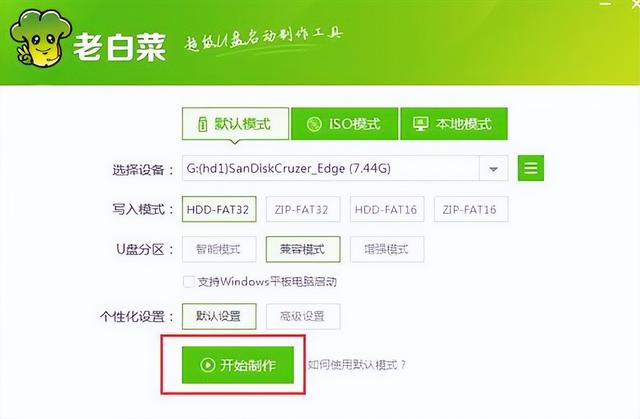
选择我们的u盘,点击下一步,等待准备完成,然后制作一个系统盘
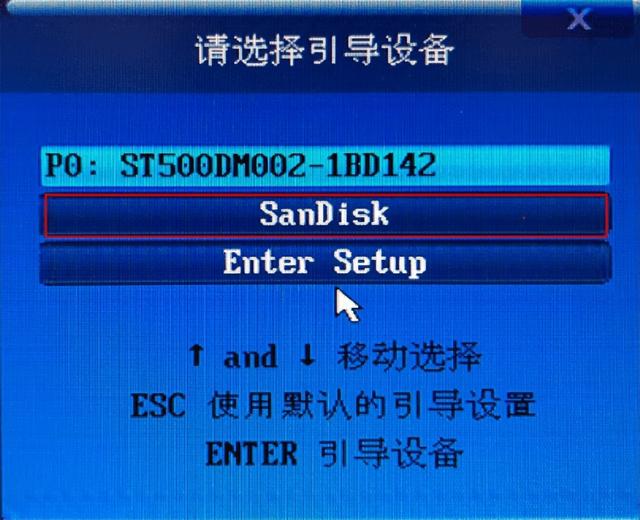
需要重新安装的计算机在启动时按住快速启动键
相关影片资源迅雷下载推荐
win7桌面图标移动不-(win7桌面图标移动不了怎么办)
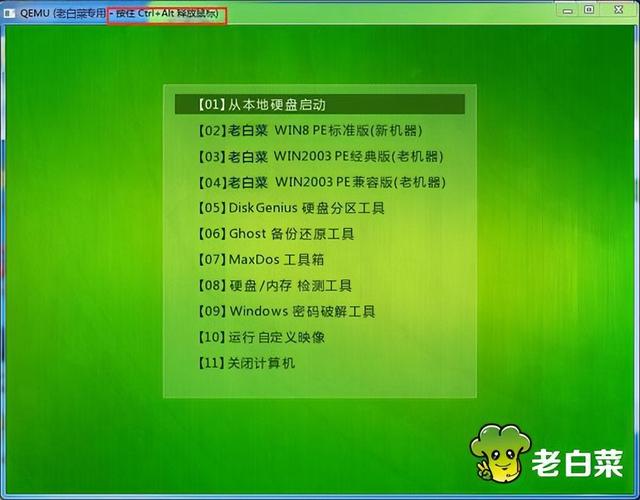
然后计算机会弹出并启动。选择此选项。按下返回按钮,然后是系统安装的界面。点击现在的安装选择。我不需要选择版本
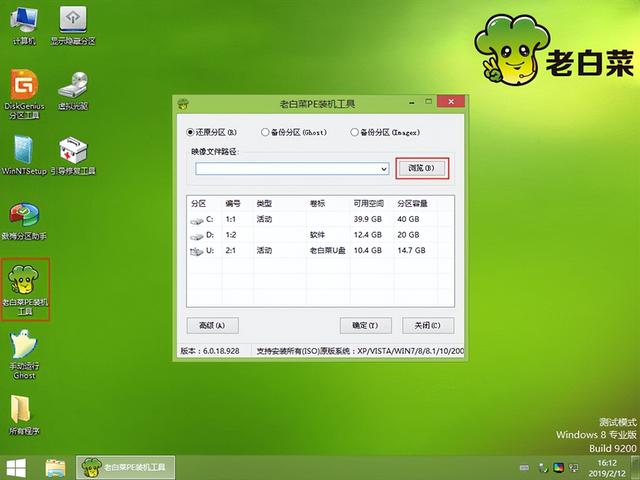
点击下一步检查接受协议,点击下一步选择安装类型,然后自动选择安装位置
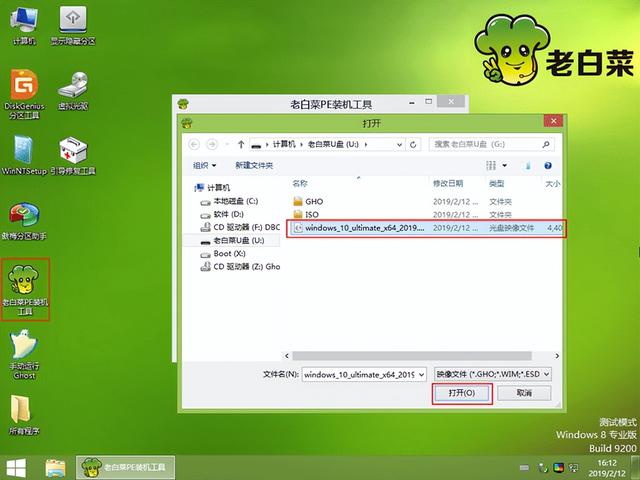
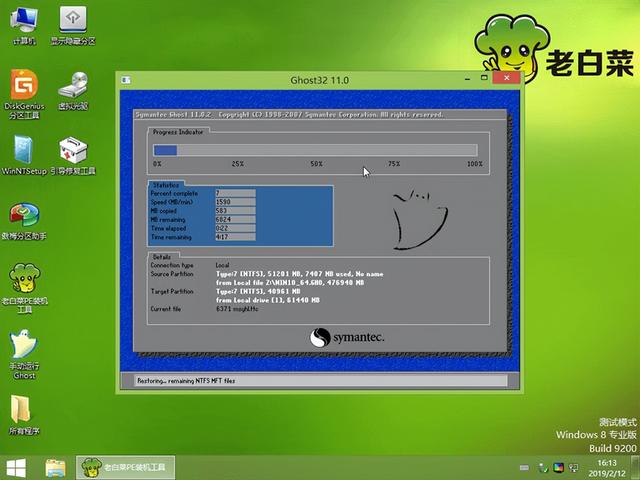
直接点击下一步C盘数据清空提醒支持,等待系统安装完成
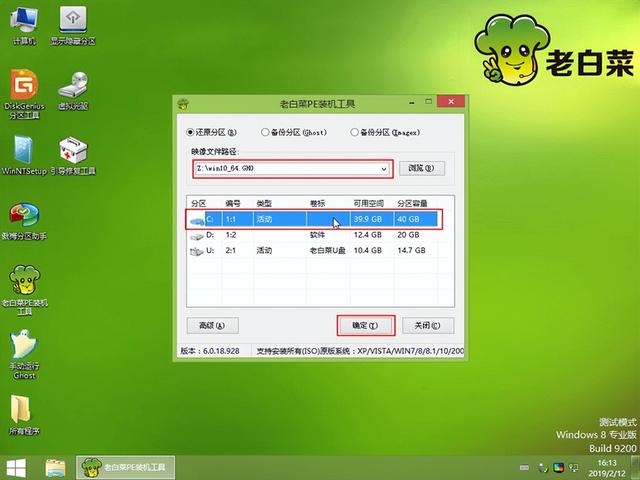
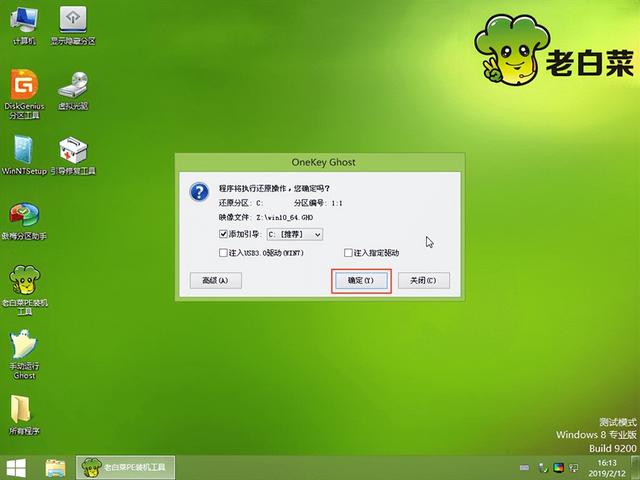
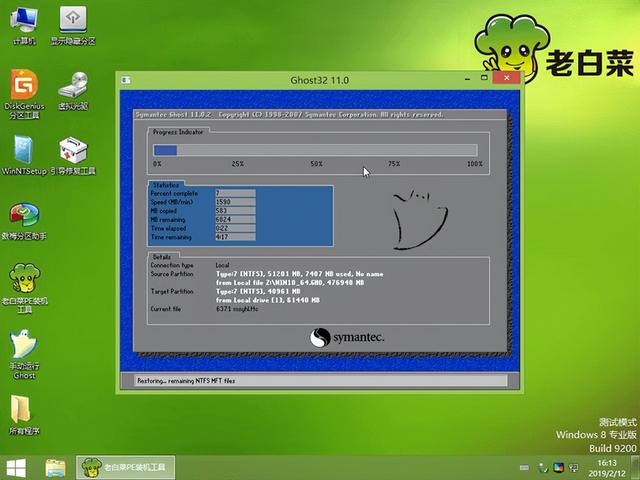
相关影片资源迅雷下载推荐
怎么更改电脑开机界面设置在哪里设置-(怎么更改电脑开机界面设置在哪里设置的)
版权声明:除非特别标注,否则均为本站原创文章,转载时请以链接形式注明文章出处。