

很多人在用win10玩游戏时经常会遇到这个问题,玩游戏总是弹出打字输入框,比如FPS游戏中的Shift键常是加速功能,但是经常会跳出输入法打字,影响了游戏体验。我试了很多方法,最后终于找到了解决方法。
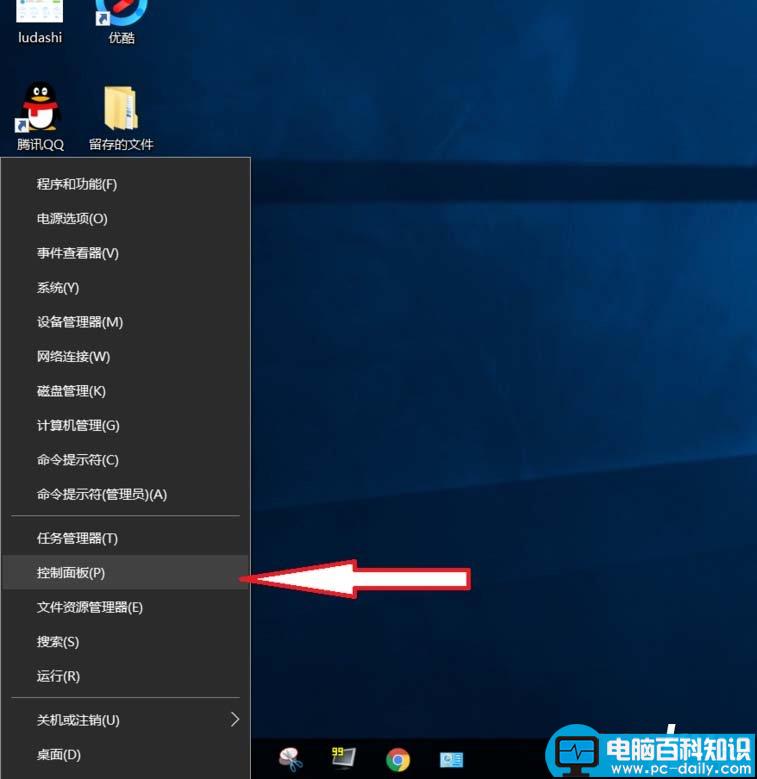
1、右击“开始”按钮找到“控制面板”;
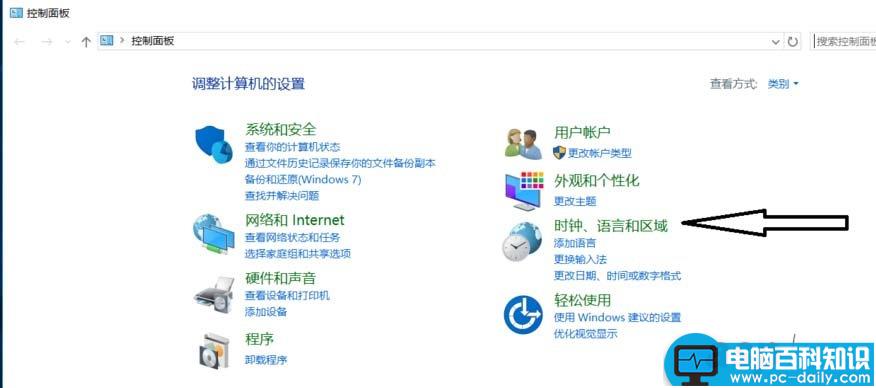
2、在控制面板打开“时钟、语言和区域”设置界面
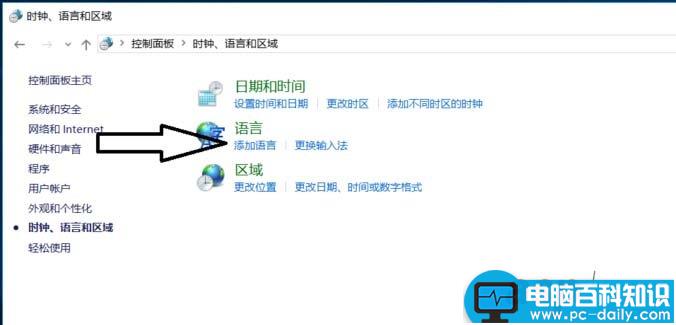
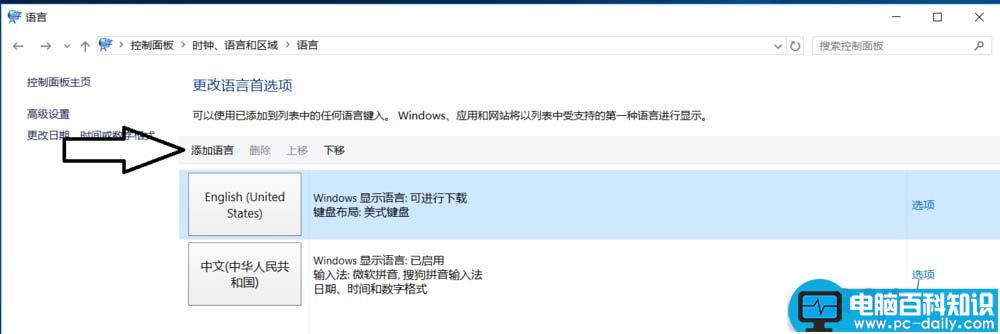
3、在“语言”设置里点击“添加语言” ,“更改语言首选项中”单击“添加语言”
相关影片资源迅雷下载推荐
Win10 Insider Preview Build 15002发布: 分辨率在菜单即可调节
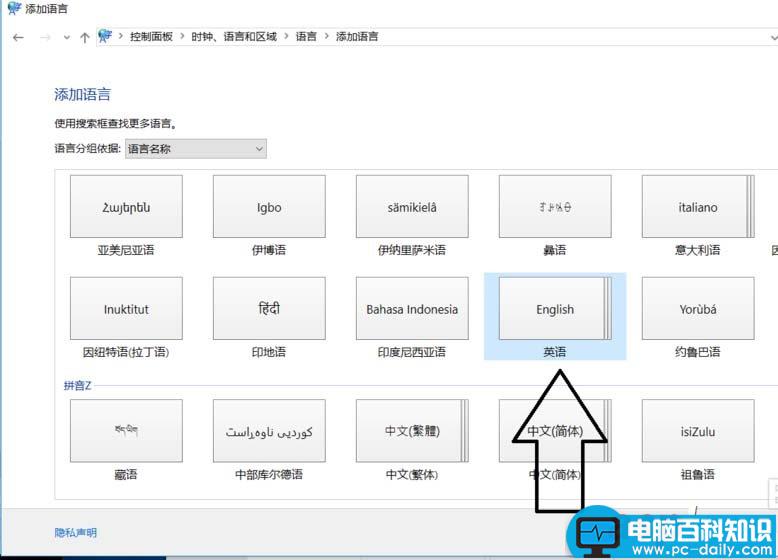
4、在添加语言设置下拉菜单里选择“英语”,并点击“打开”按钮
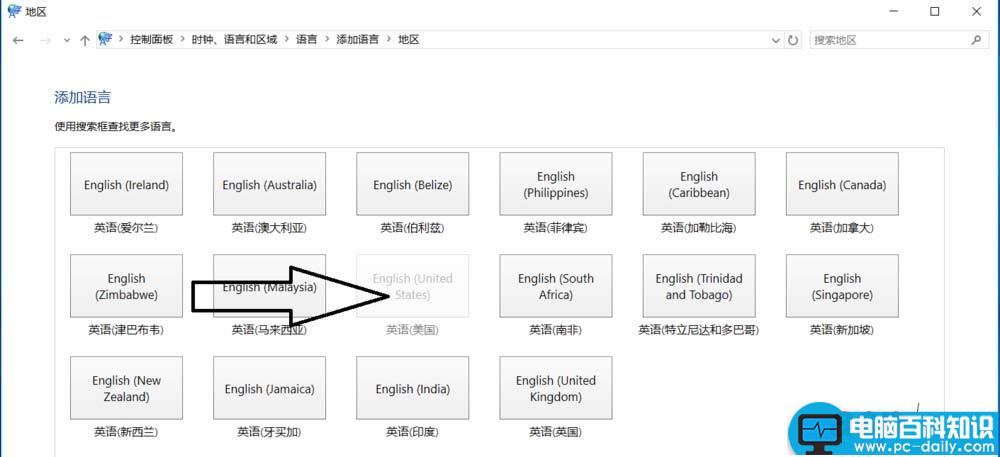
5、设置页面里选择“英语(美国)” ,并点击“添加”按钮;
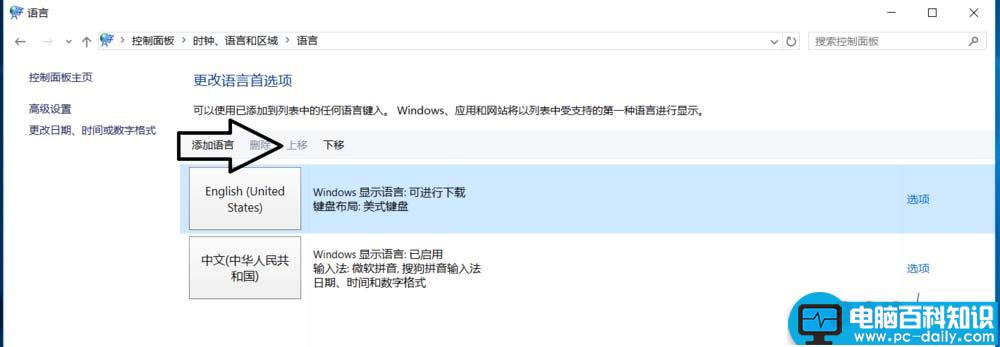
6、在“语言”设置页面选择“中文”,点击“下移”(这会让系统自带应用变成英文);让英语项在最上面。
7、 如果进入游戏出现打字时,同时按“Alt+Shift”,就不会影响游戏了,平时打字时按“Shift”切换中英文。
相关影片资源迅雷下载推荐
Win10如何设置任务栏透明度?Win10设置任务栏透明度的方法
版权声明:除非特别标注,否则均为本站原创文章,转载时请以链接形式注明文章出处。