

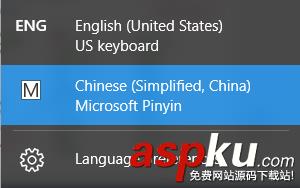
越来越多的人用上了Windows10,喜欢使用自带输入法的小伙伴可能发现一个很郁闷的问题,就是Windows10自带输入法不记忆输入词语,导致次次输入都要一个个字去找,很是麻烦。Simon遇到这个问题之后发现原来Windows10自带输入法是默认不记忆的,下面教你如何开启输入法记忆功能。
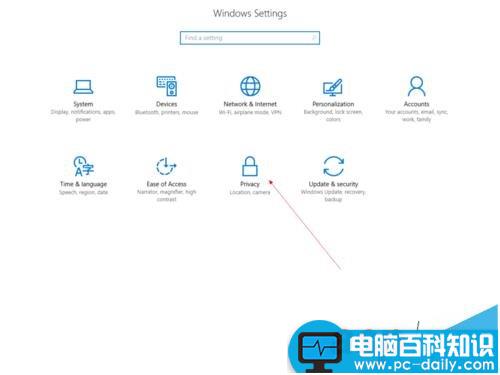
1、Win键+i 打开设置并点击“隐私”。
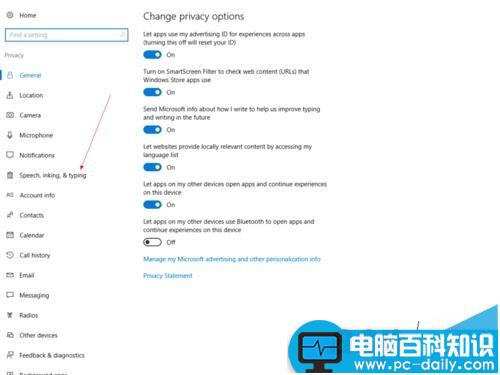
2、点击左侧的“语音,墨迹和键入”。
相关影片资源迅雷下载推荐
win10系统共享打印机无法访问该怎办?
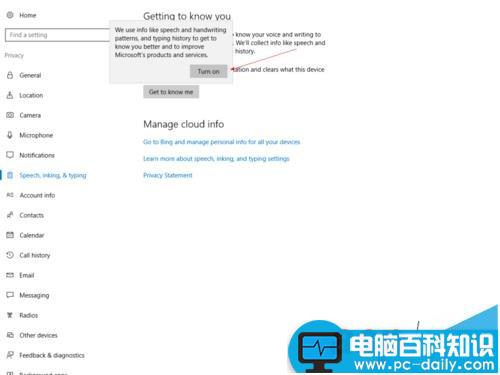
3、点击“开始认识我”,然后点击“打开”打开输入法记忆功能。
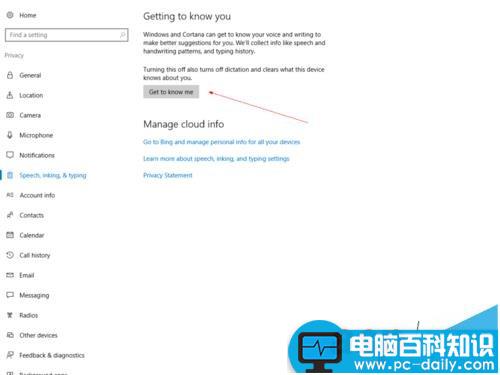
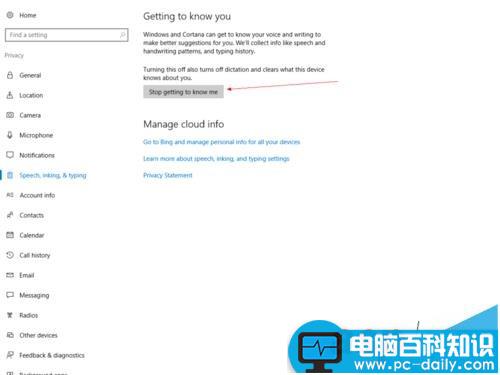
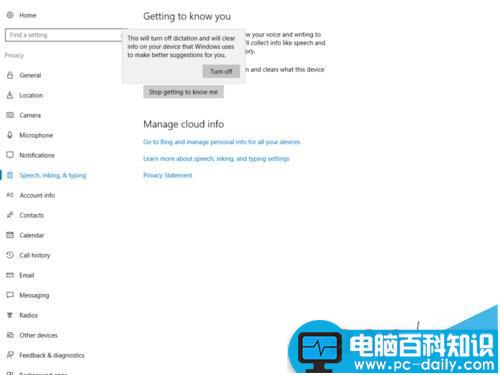
4、如果害怕自己的隐私遭到侵犯,可以重复上述步骤并点击“停止认识我”,然后再点击“关闭”关闭输入法记忆功能。
相关影片资源迅雷下载推荐
win10系统百度搜索重复自动刷新怎么办?win10系统网页无限刷新的两种解决方法
版权声明:除非特别标注,否则均为本站原创文章,转载时请以链接形式注明文章出处。