

在日常生活中可能因为IP地址问题导致无法上网,我们不同的操作系统,修改IP地址的方法也会有大同小异,下面我就来说说win10怎么修改IP地址,不会的朋友可以参考本文,来看看吧。
步骤
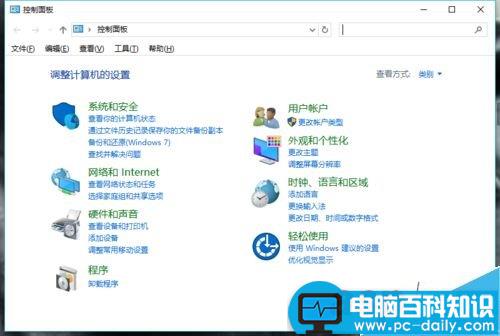
1、点开控制面板
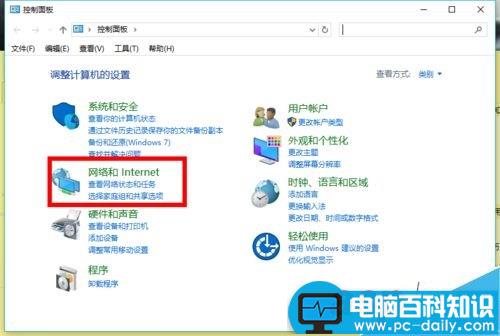
2、找到控制面板主页的网络和Internet,双击
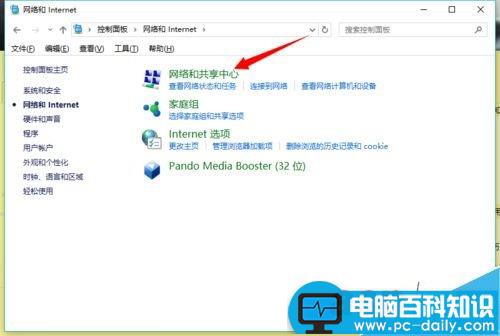
3、再点网络和共享中心
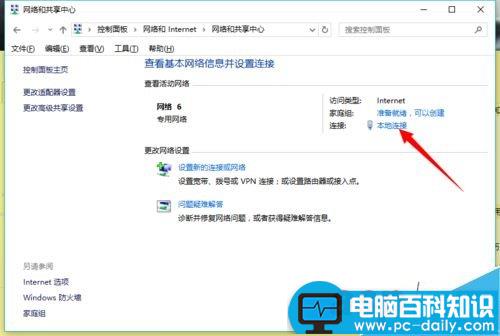
4、找到页面的本地连接
相关影片资源迅雷下载推荐
Win10系统浏览器被2345篡改 如何利用Windwos清理助手解决谷歌浏览器被2345篡改
5、点属性
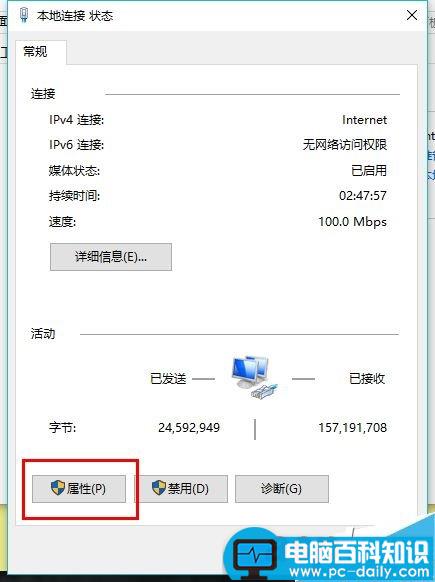
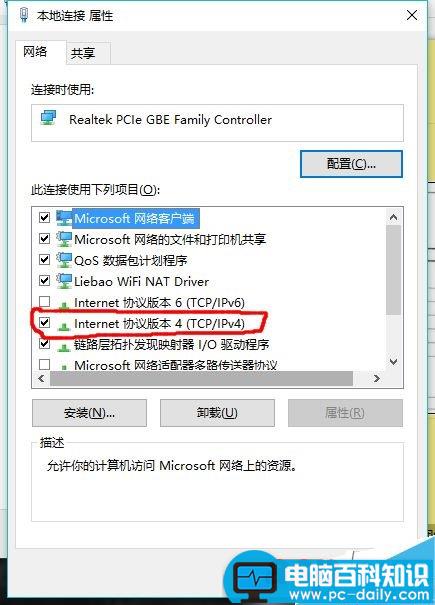
6、选择IPv4协议,双击打开
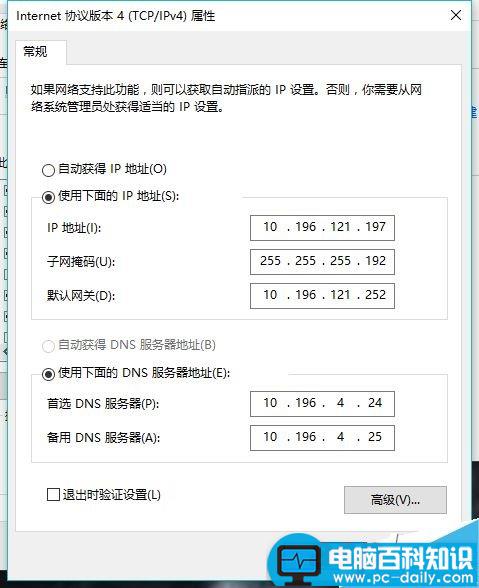
7、接下来就可以修改我们就可以根据所知的网管、DNS来修改IP地址了,修改完点击确定即可
注意事项
可使用WIN+R,输入cmd,运行。输入“ipconfig”回车,即可看到本机现在的IP
以上就是win10系统怎么修改计算机IP地址方法介绍,操作很简单的,大家学会了吗?希望能对大家有所帮助!
相关影片资源迅雷下载推荐
Win10系统安装英伟达显卡提示GeForce Experience遇到错误且必须关闭的解决方法
版权声明:除非特别标注,否则均为本站原创文章,转载时请以链接形式注明文章出处。