服务器怎么装系统u盘启动(服务器安装esxi操作系统教程)

电脑入门知识大全 电脑知识 1

一、目标

1、掌握配置RAID

2、掌握制作启动盘的方法

3、掌握ESXI操作系统的安装过程

4、掌握ESXI操作系统的网络配置

二、制作启动盘

1、启动盘制作工具选择

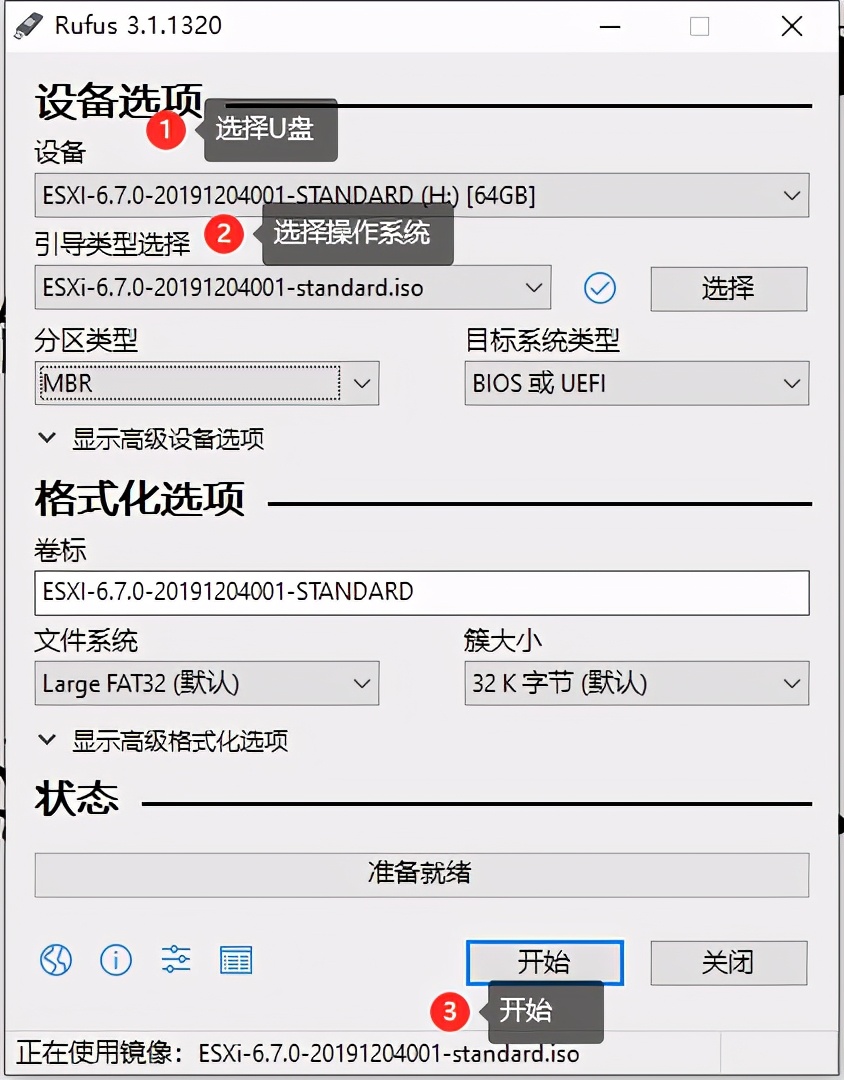
这里是使用的rufus软件制作启动盘,这款软件免安装,可以直接打开。

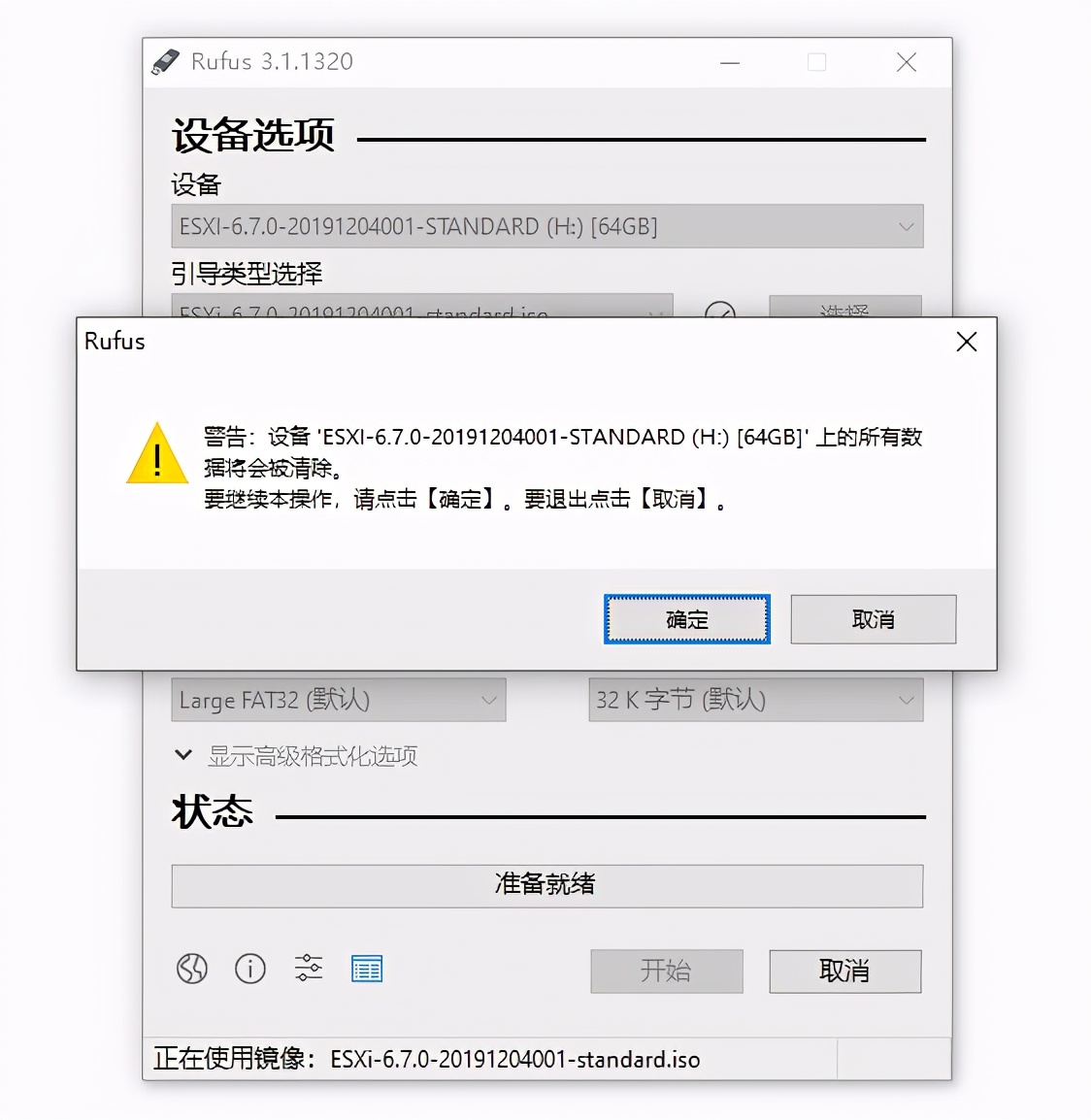
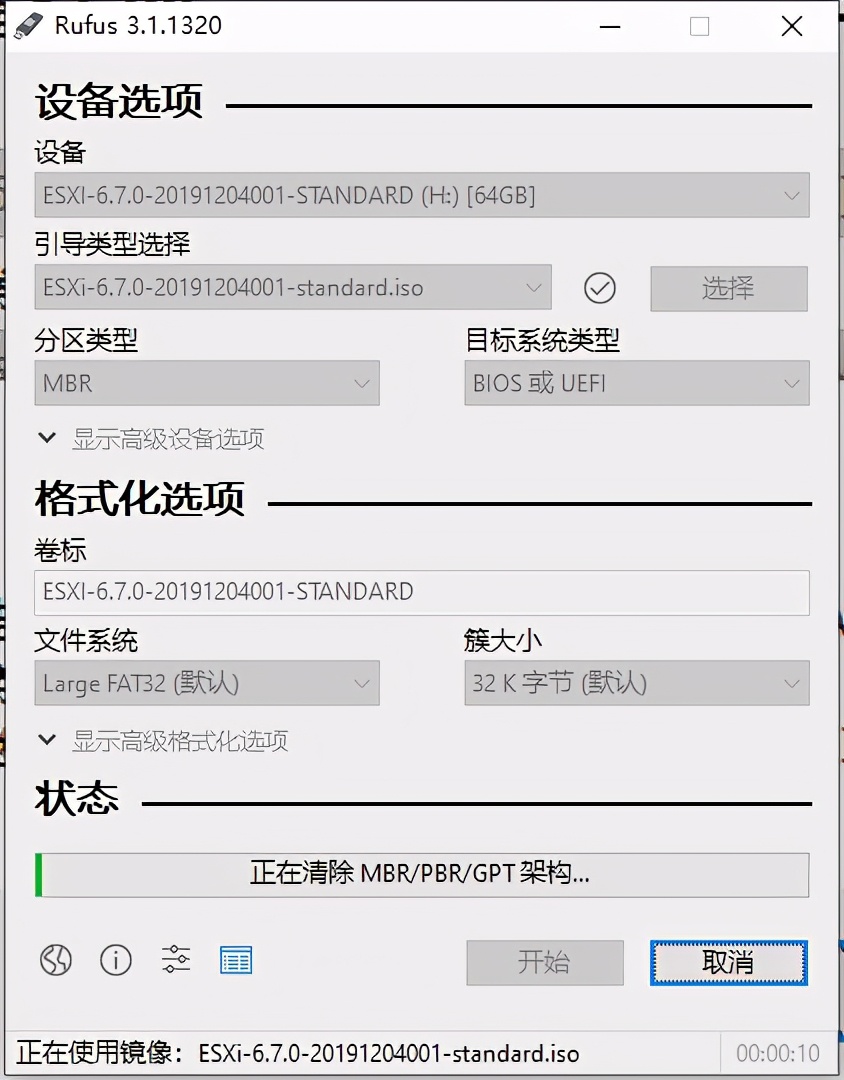
2、制作启动盘

制作启动盘会格式化U盘,注意保存U盘数据。
服务器怎么装系统u盘启动(服务器安装esxi操作系统教程)-第1张图片-90博客网

服务器怎么装系统u盘启动(服务器安装esxi操作系统教程)-第2张图片-90博客网

等待读条完成

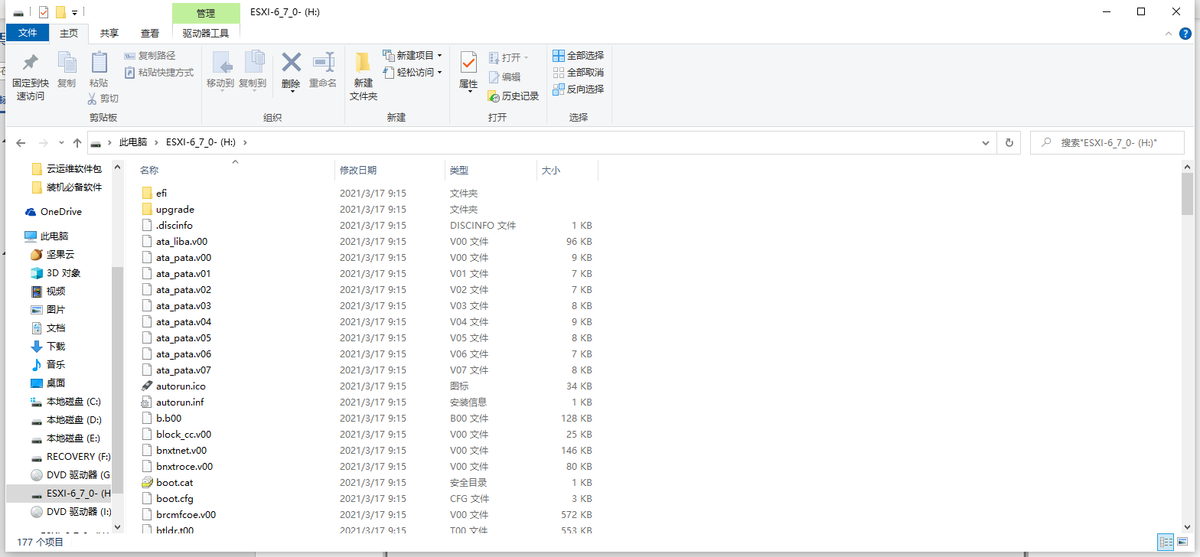
服务器怎么装系统u盘启动(服务器安装esxi操作系统教程)-第3张图片-90博客网

3、完成启动盘制作。

读条完成,U盘被写入引导文件,

服务器怎么装系统u盘启动(服务器安装esxi操作系统教程)-第4张图片-90博客网

三、清除RAID信息

各种服务器RAID设置不一样,这里就不演示本服务器的操作了。

四、ESXI操作系统安装

1、将U盘插入服务器
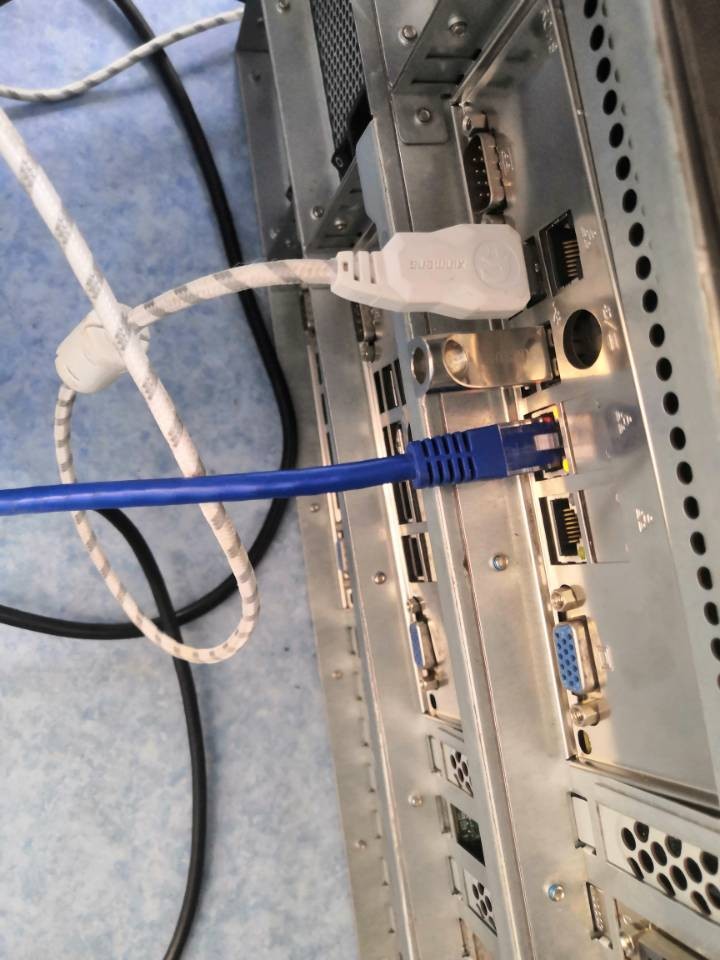
服务器怎么装系统u盘启动(服务器安装esxi操作系统教程)-第5张图片-90博客网

2、设置BIOS

本服务器开机按F11进入bios,设置U盘为第一启动项

3、安装ESXI

开机选择UEFI启动,选择自己的启动盘,这里选择的第二个。
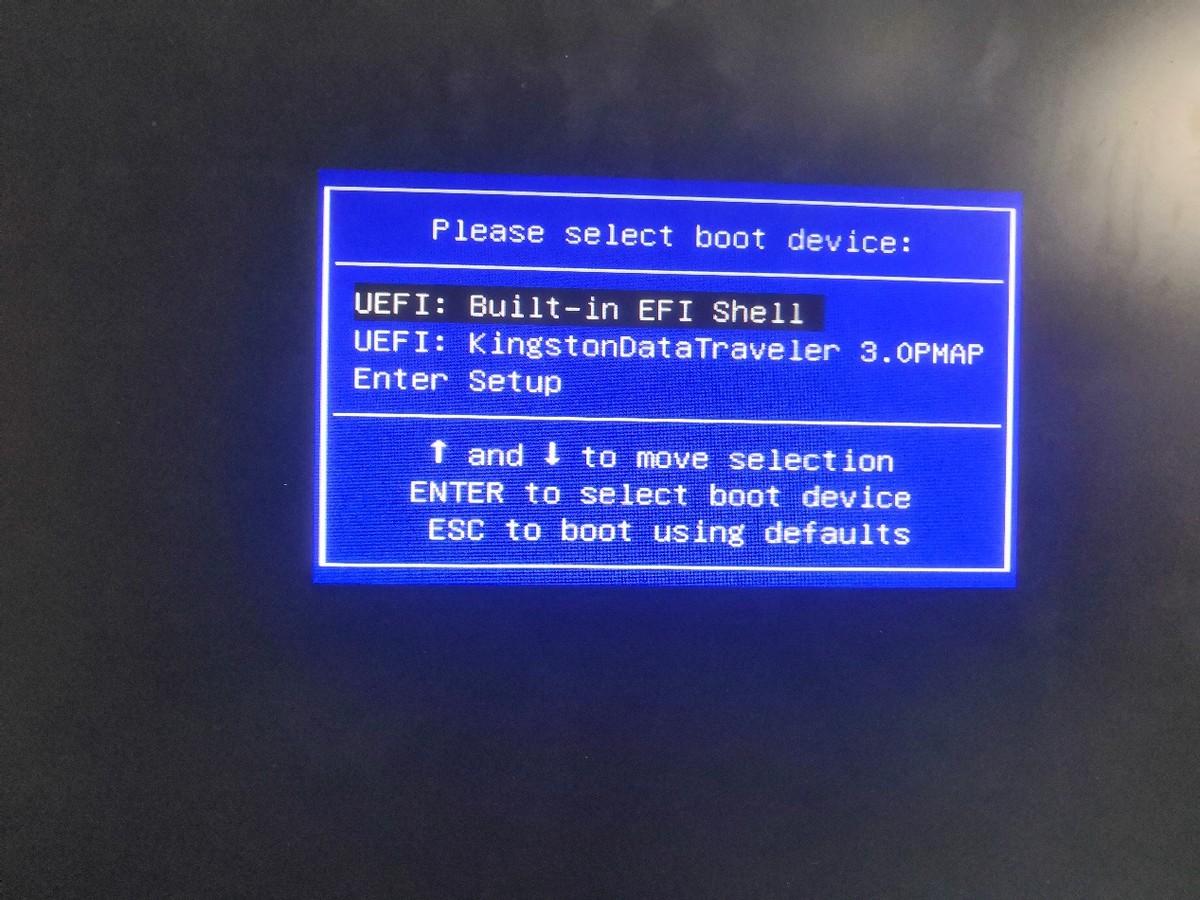
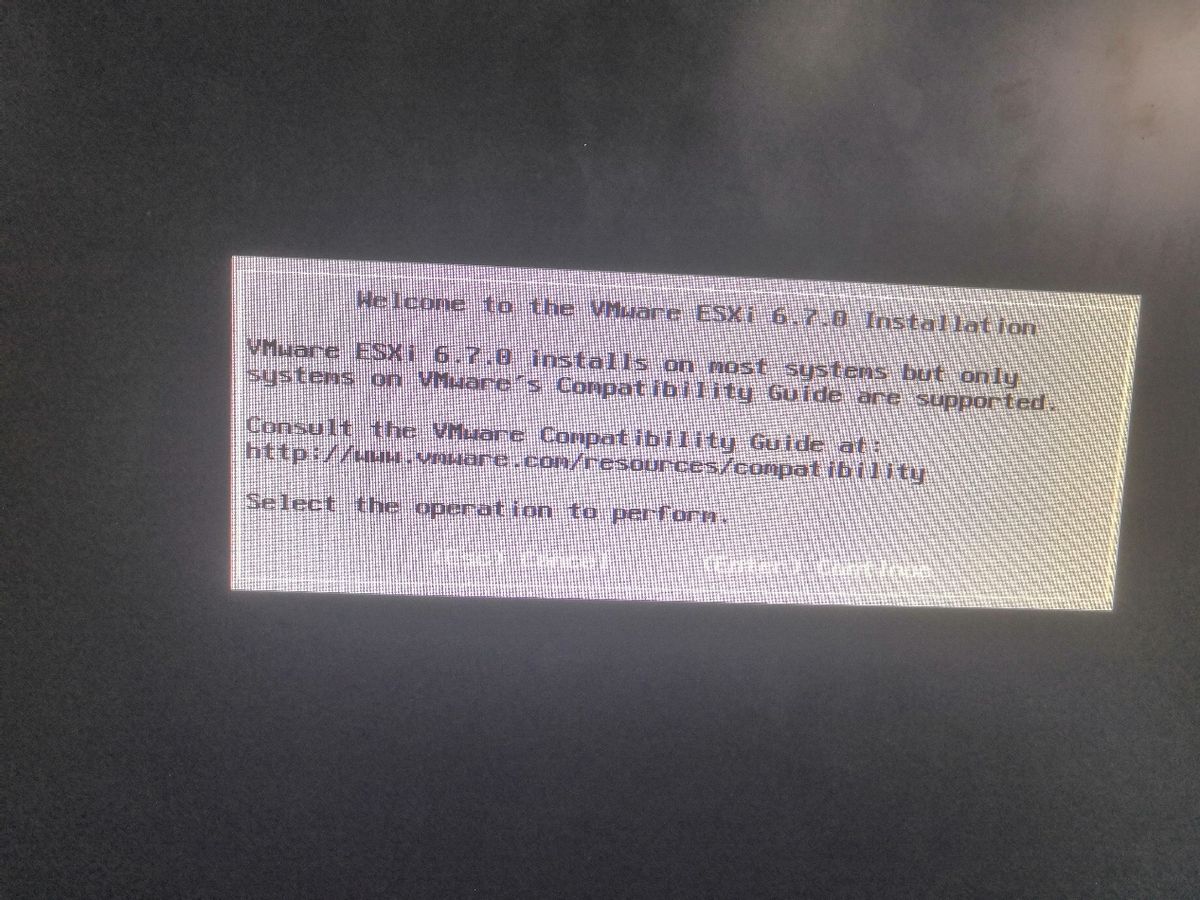
服务器怎么装系统u盘启动(服务器安装esxi操作系统教程)-第6张图片-90博客网

进入ESXI的欢迎安装界面,这里选择回车继续

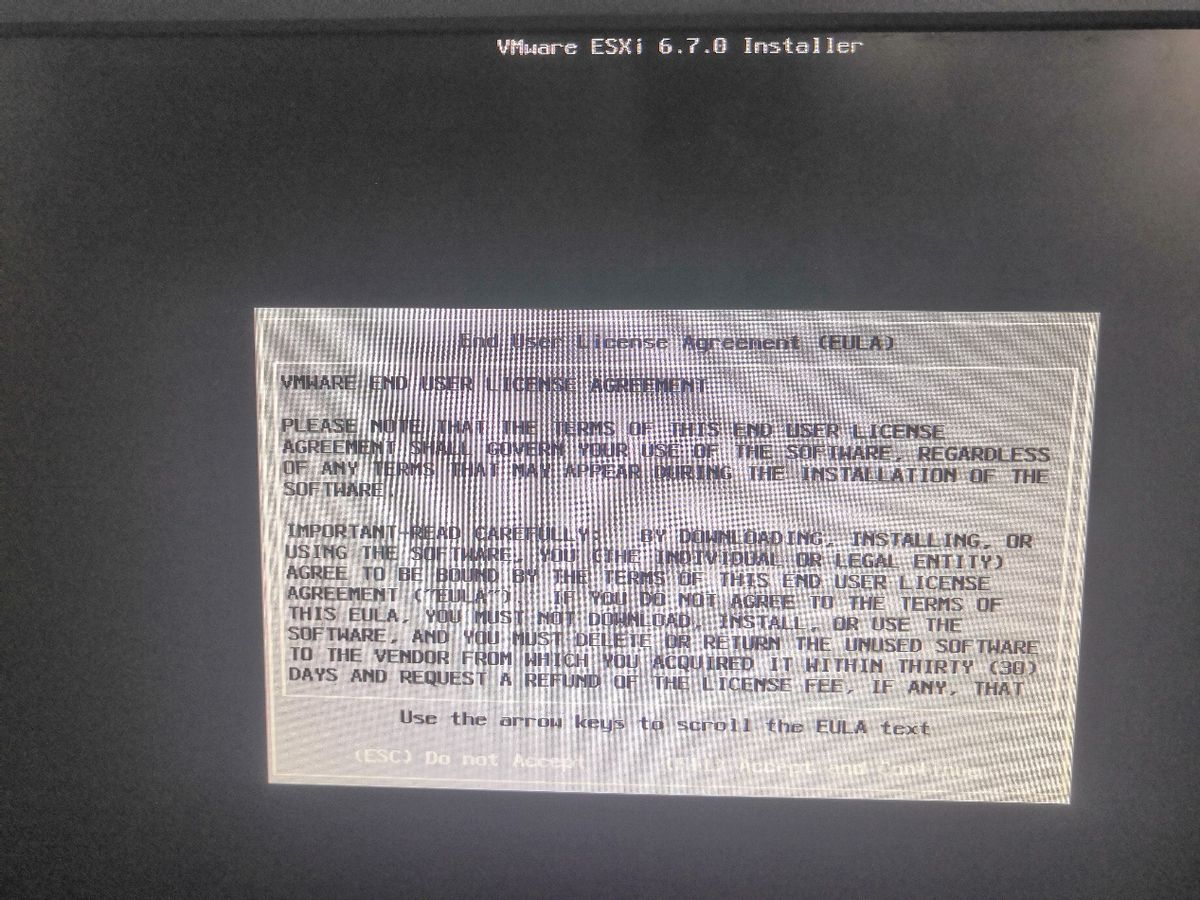
服务器怎么装系统u盘启动(服务器安装esxi操作系统教程)-第7张图片-90博客网

进入用户许可协议界面,按F11同意。

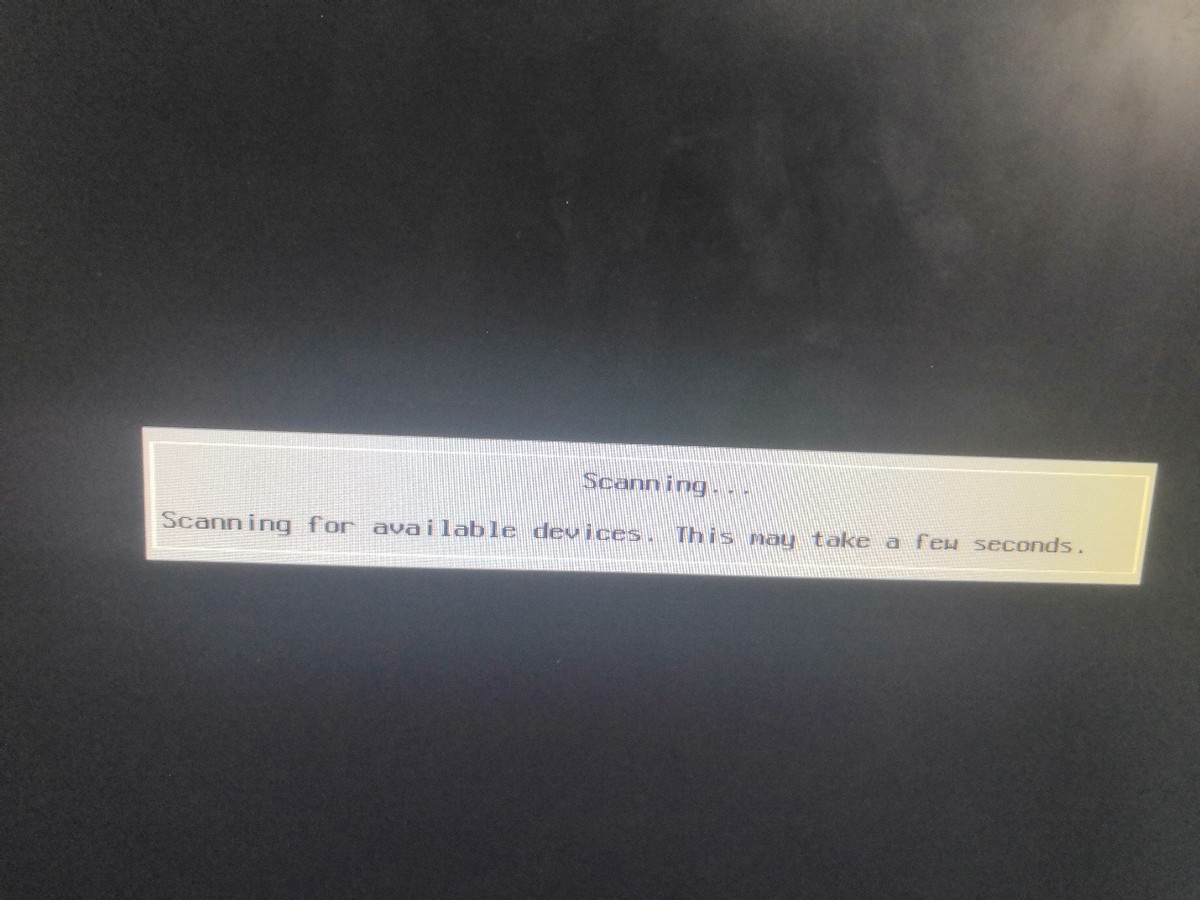
服务器怎么装系统u盘启动(服务器安装esxi操作系统教程)-第8张图片-90博客网

进入加载界面扫描可用的硬盘。

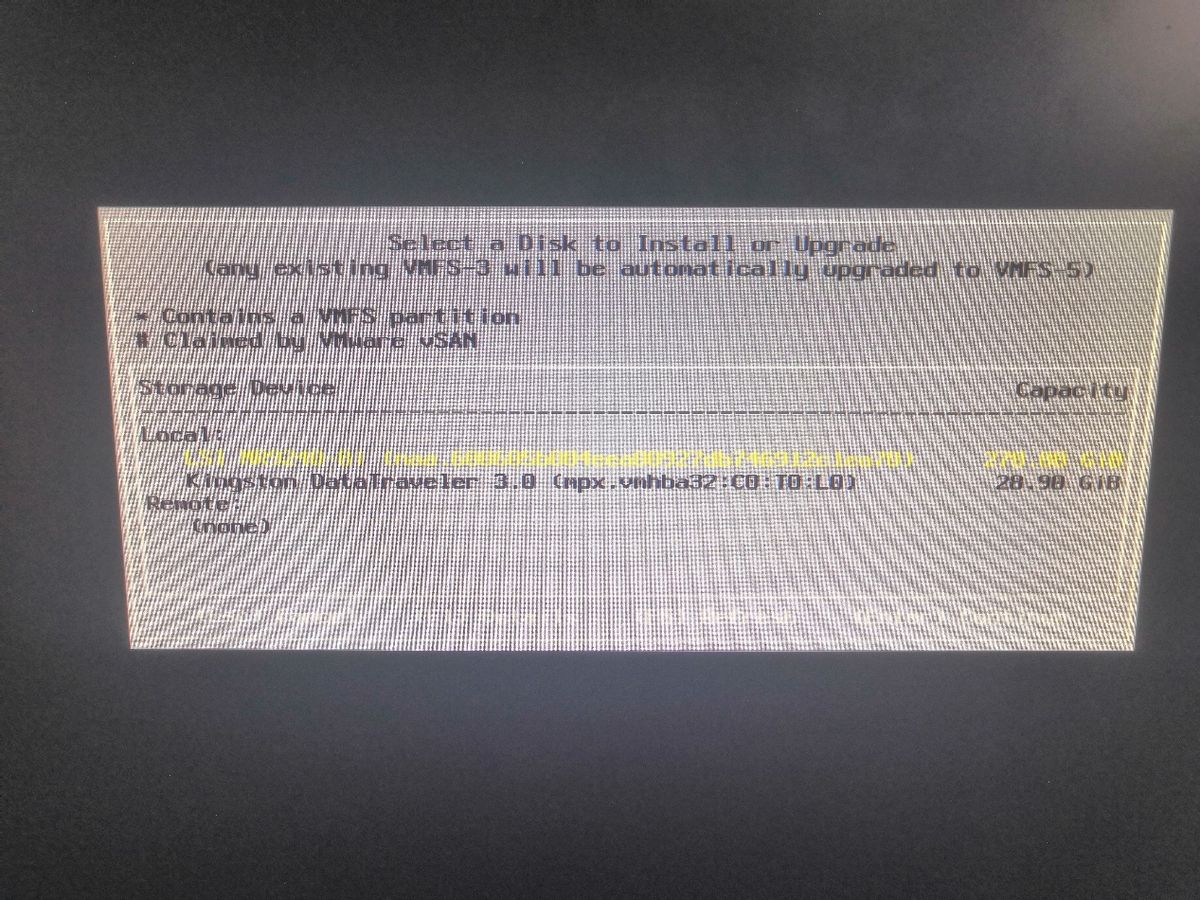
服务器怎么装系统u盘启动(服务器安装esxi操作系统教程)-第9张图片-90博客网

进入选择安装的硬盘页面,这里因为选择的RAID1,所以只显示了一块硬盘

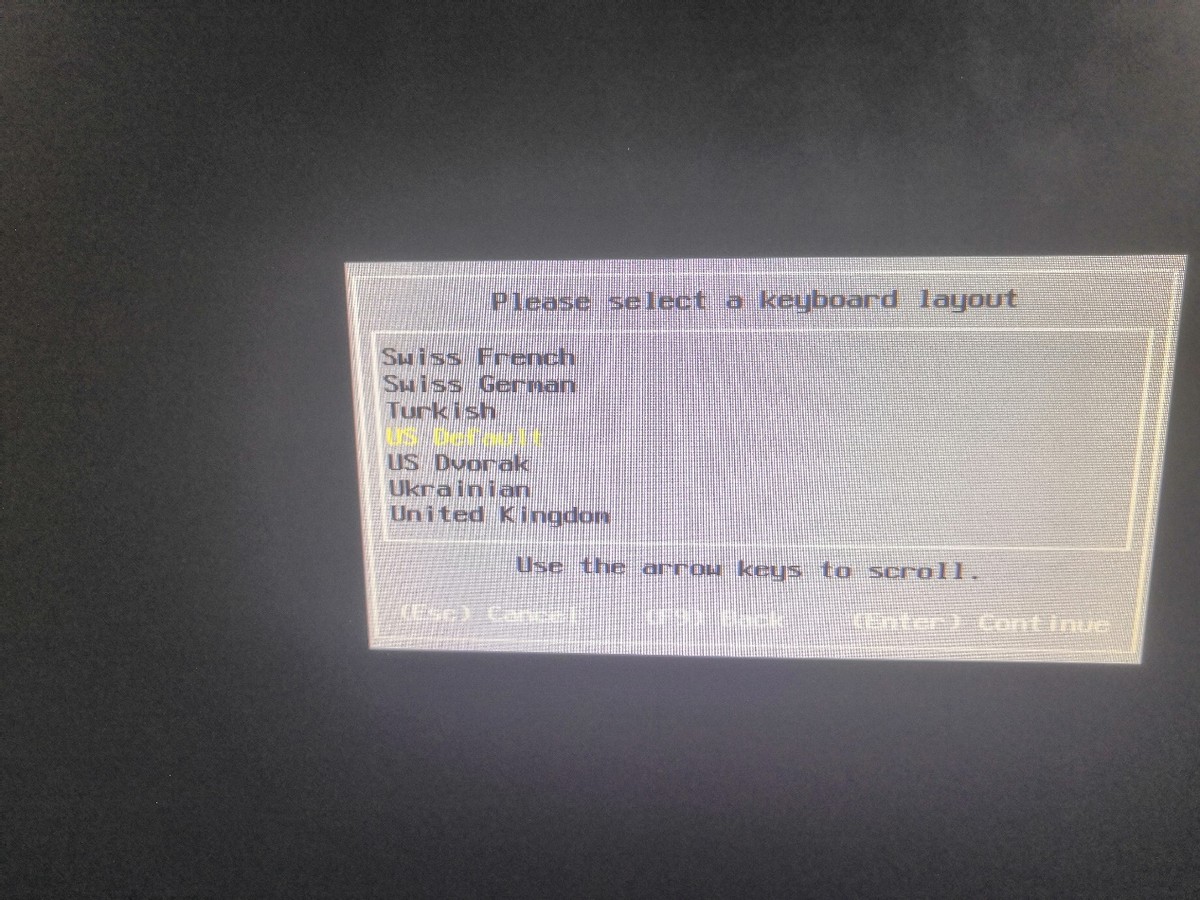
服务器怎么装系统u盘启动(服务器安装esxi操作系统教程)-第10张图片-90博客网

回车下一步进入选择键盘布局,回车默认

服务器怎么装系统u盘启动(服务器安装esxi操作系统教程)-第11张图片-90博客网

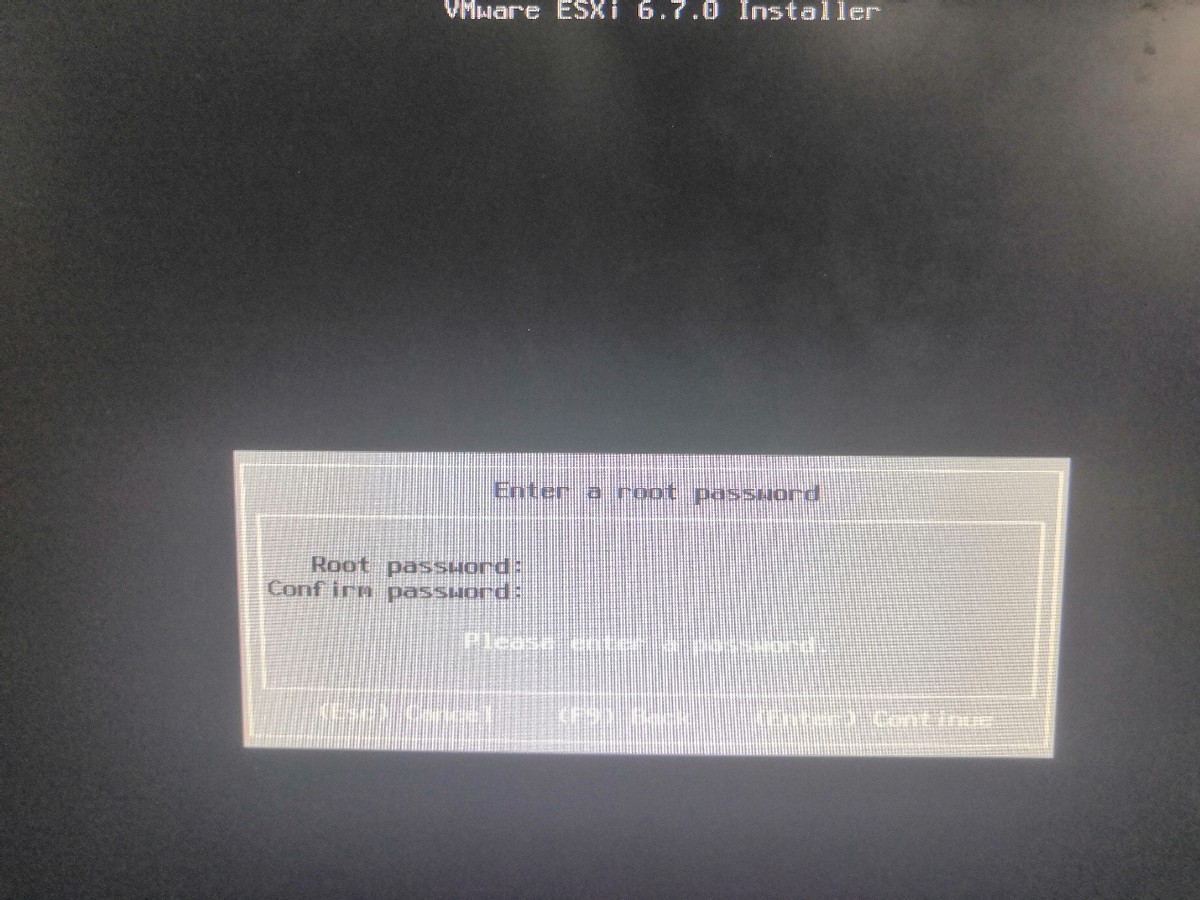
进入配置root密码界面

服务器怎么装系统u盘启动(服务器安装esxi操作系统教程)-第12张图片-90博客网

相关影片资源迅雷下载推荐

b85主板怎么进u盘启动(技嘉b85主板装系统详细教程)

输入密码,俺回车键继续
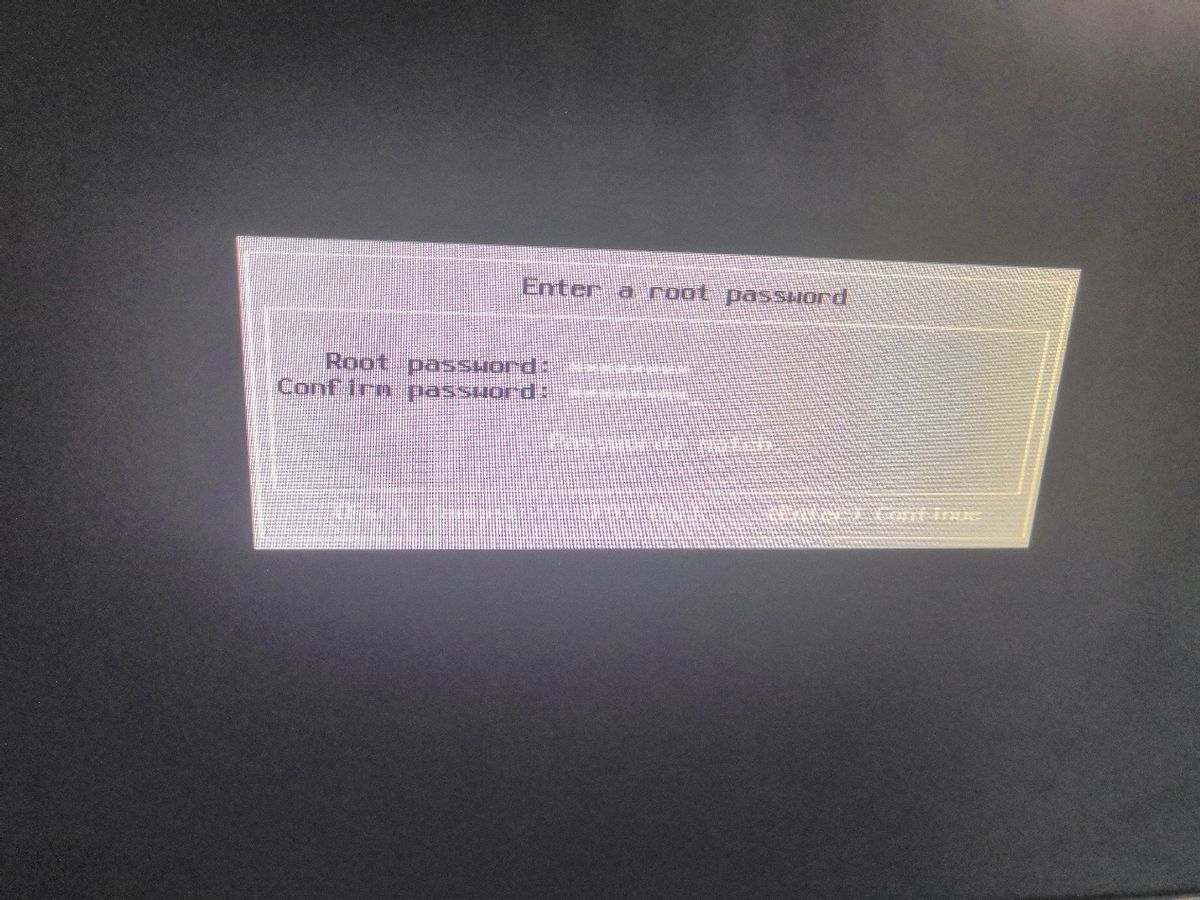
服务器怎么装系统u盘启动(服务器安装esxi操作系统教程)-第13张图片-90博客网

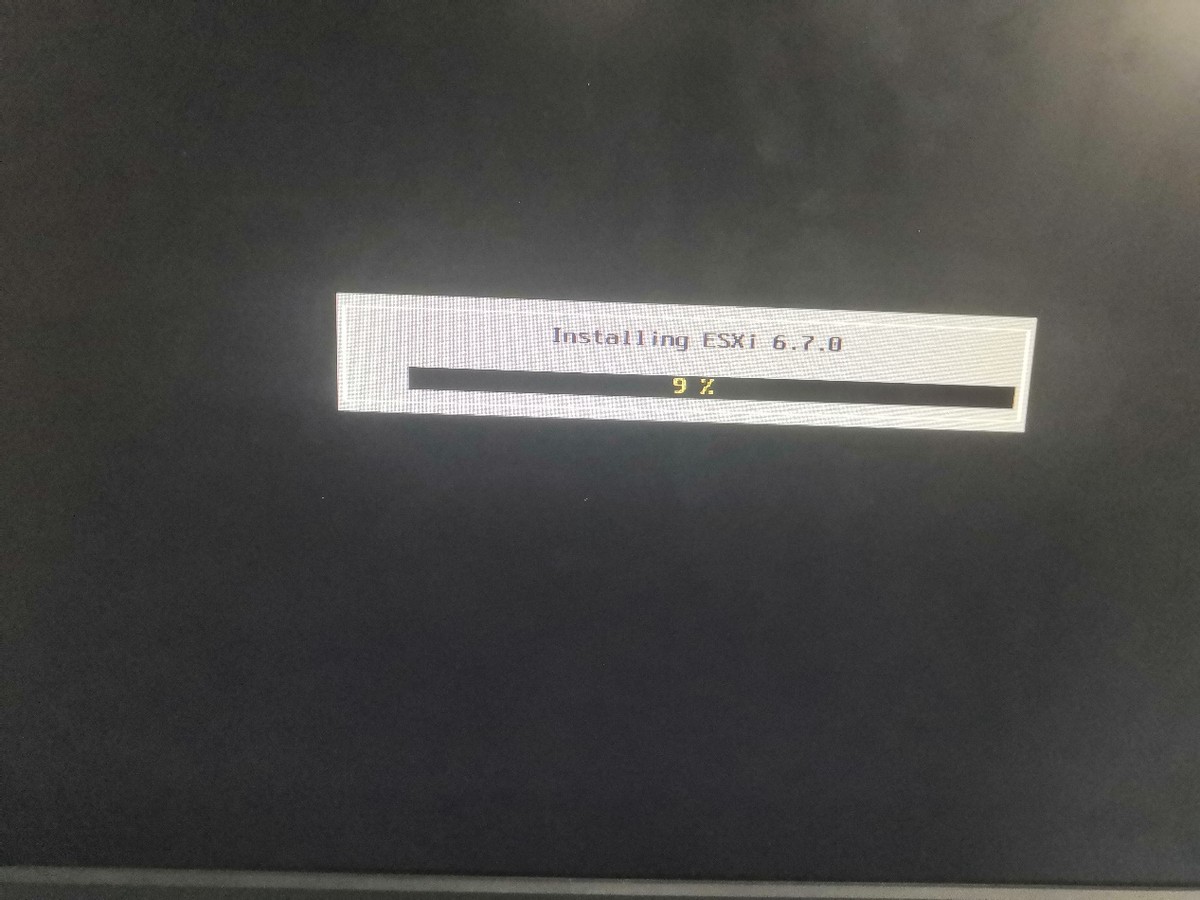
进入安装ESXI界面,f11安装

服务器怎么装系统u盘启动(服务器安装esxi操作系统教程)-第14张图片-90博客网

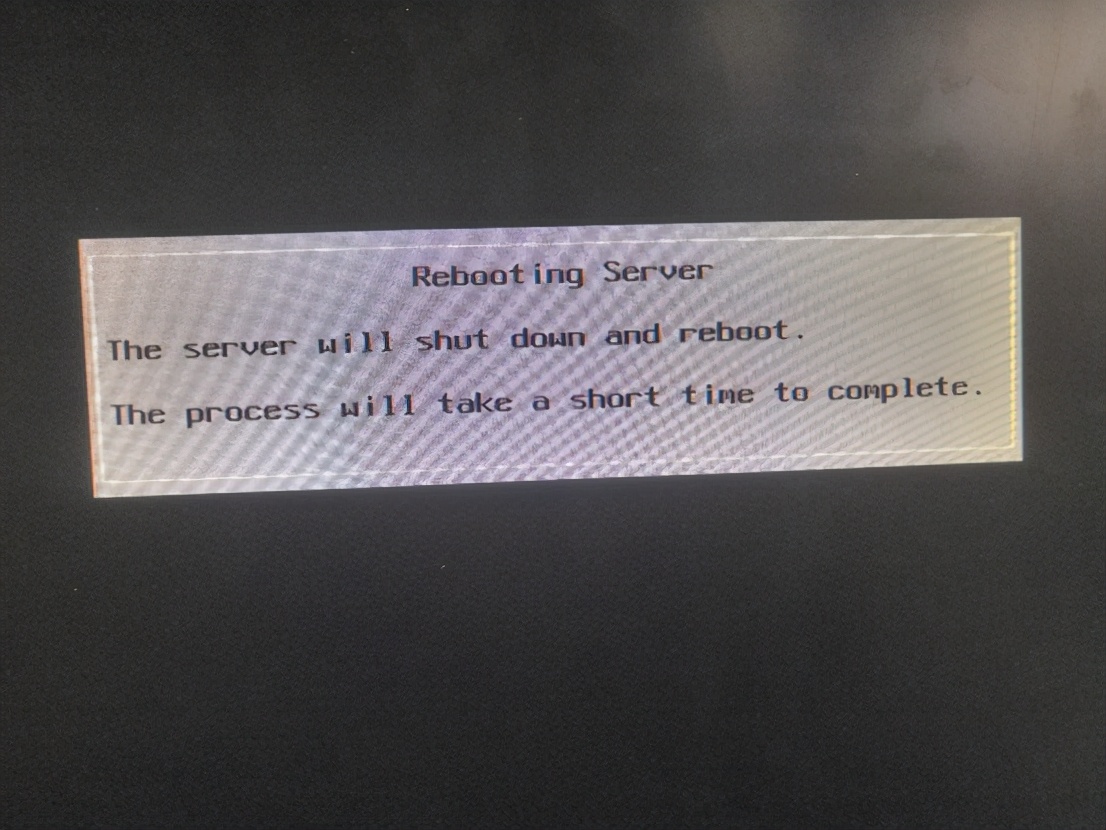
等待安装完成,安装完成以后进入安装成功界面。拔掉U盘,重启服务器。

服务器怎么装系统u盘启动(服务器安装esxi操作系统教程)-第15张图片-90博客网

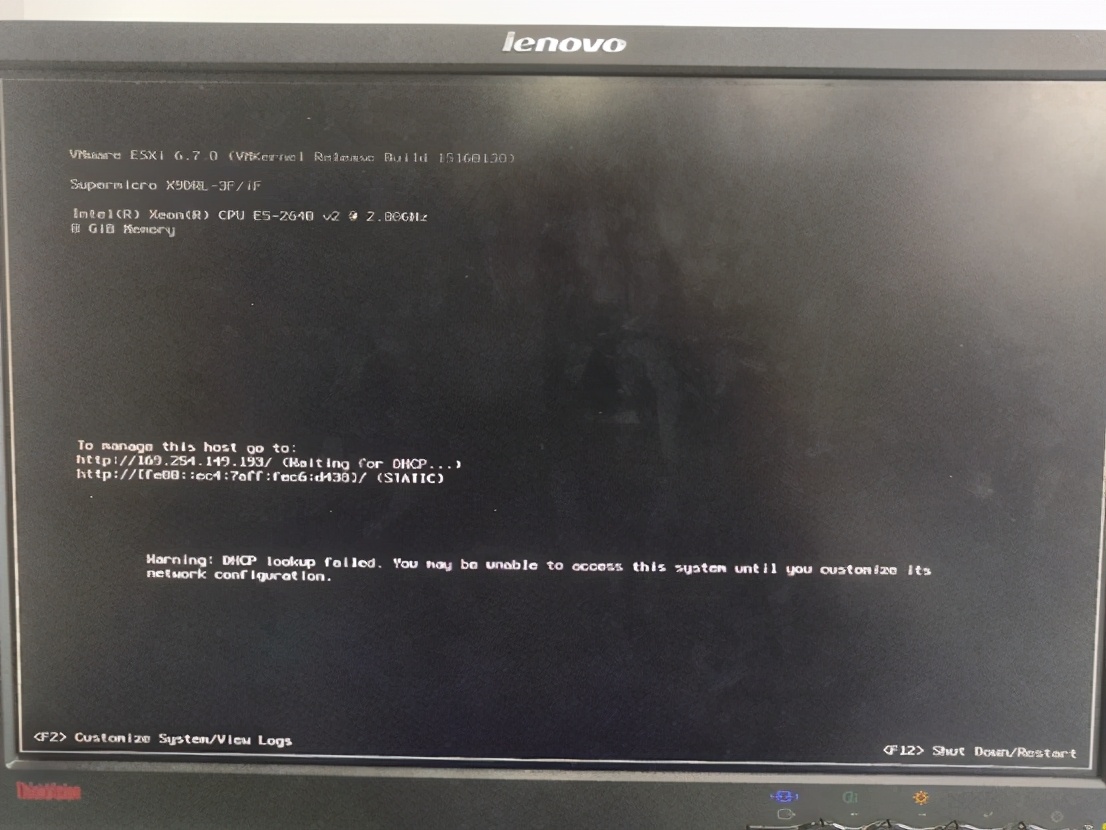
等待片刻进入ESXI开机加载界面,时间持续较长,会显示服务器的内存处理器配置,这里显示的8G,E5。
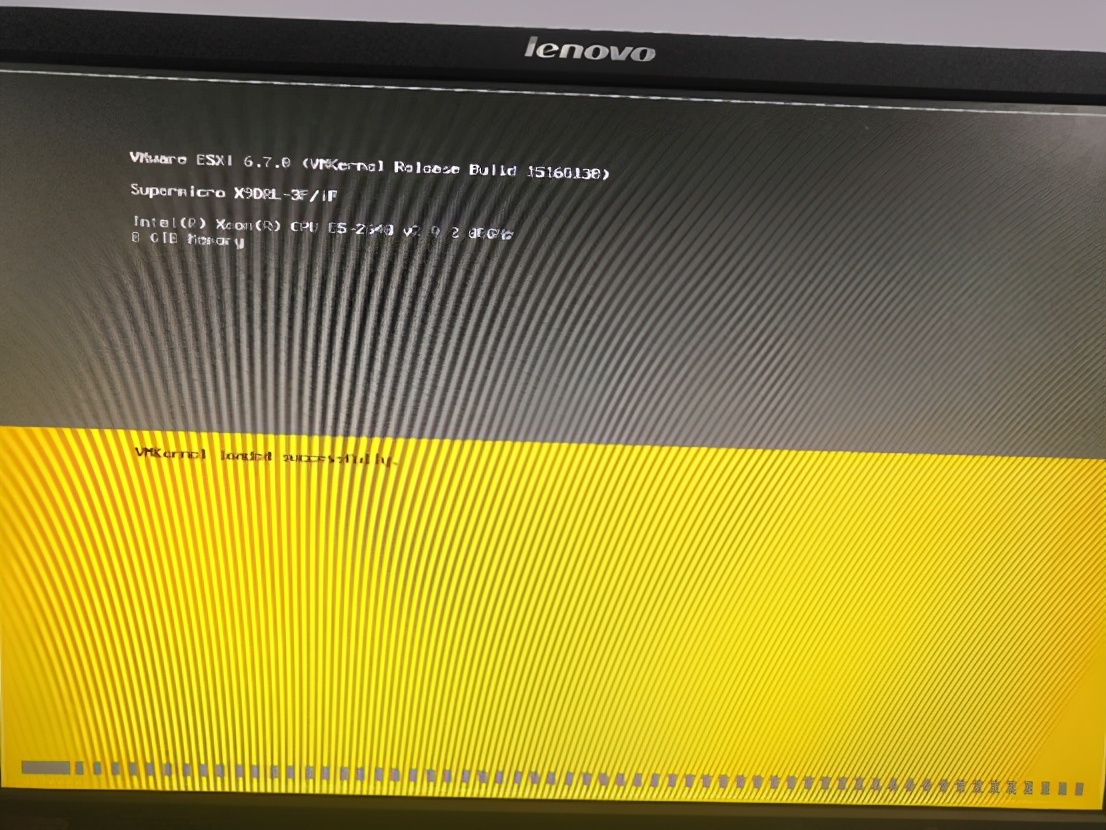
服务器怎么装系统u盘启动(服务器安装esxi操作系统教程)-第16张图片-90博客网

到这里服务器的安装就完成了,下面进行网卡配置。

服务器怎么装系统u盘启动(服务器安装esxi操作系统教程)-第17张图片-90博客网

4、配置网卡

ESXI启动以后会自动获取一个IP地址,这里我们需要再自己配置一下网卡。

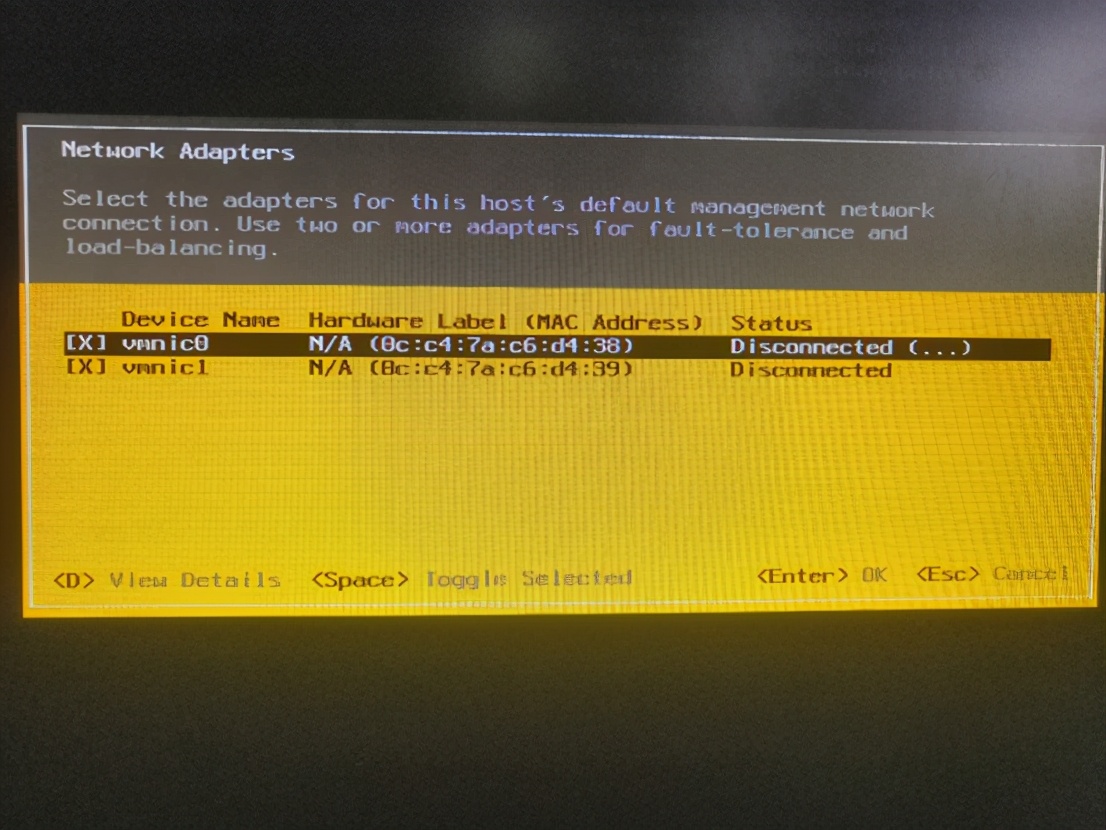
按F2进入系统设置。选择Network Adapters回车
服务器怎么装系统u盘启动(服务器安装esxi操作系统教程)-第18张图片-90博客网

选择Network Adapters

服务器怎么装系统u盘启动(服务器安装esxi操作系统教程)-第19张图片-90博客网

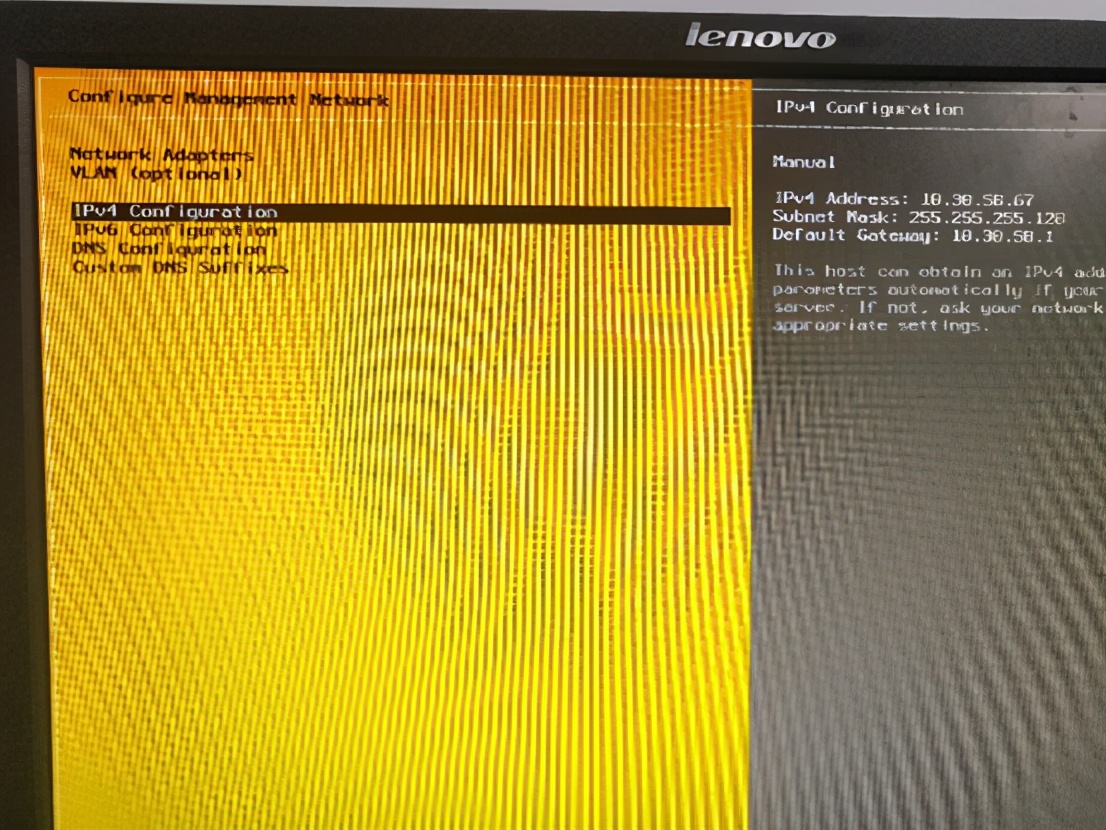
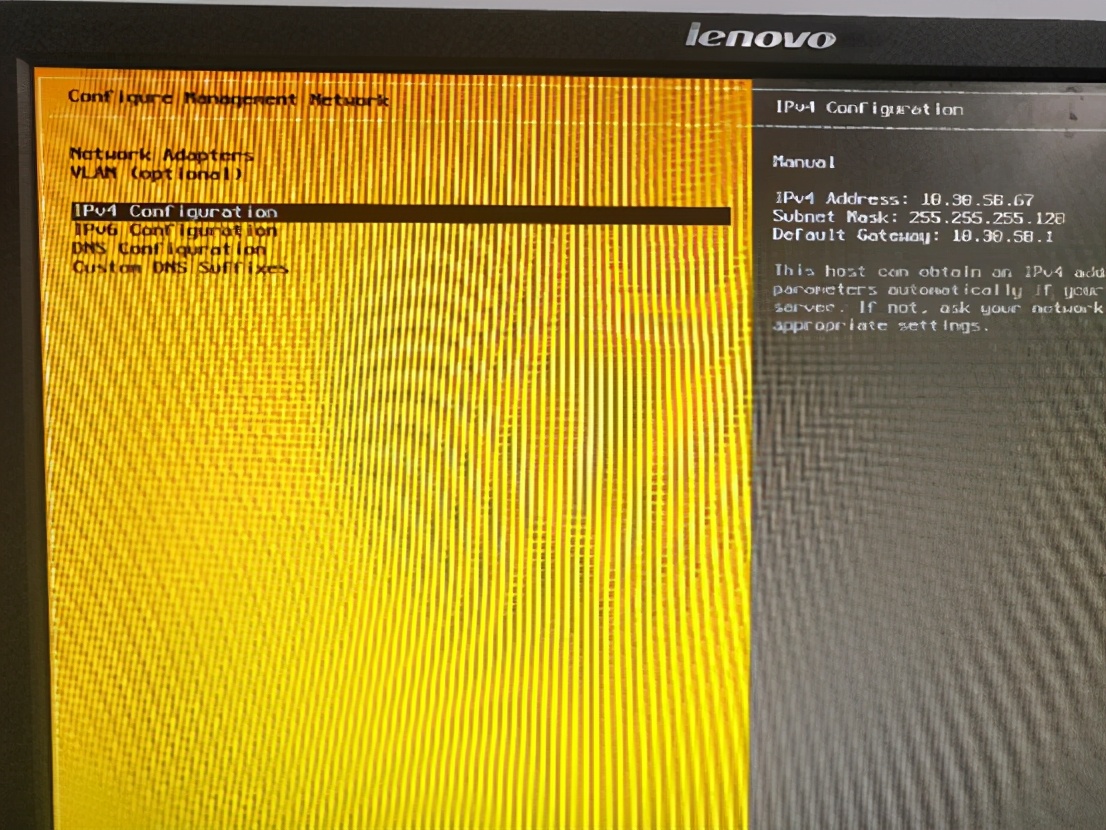
按空格选择两块网卡,回车退出。返回设置页面,选择IPv4 Configuration。
服务器怎么装系统u盘启动(服务器安装esxi操作系统教程)-第20张图片-90博客网

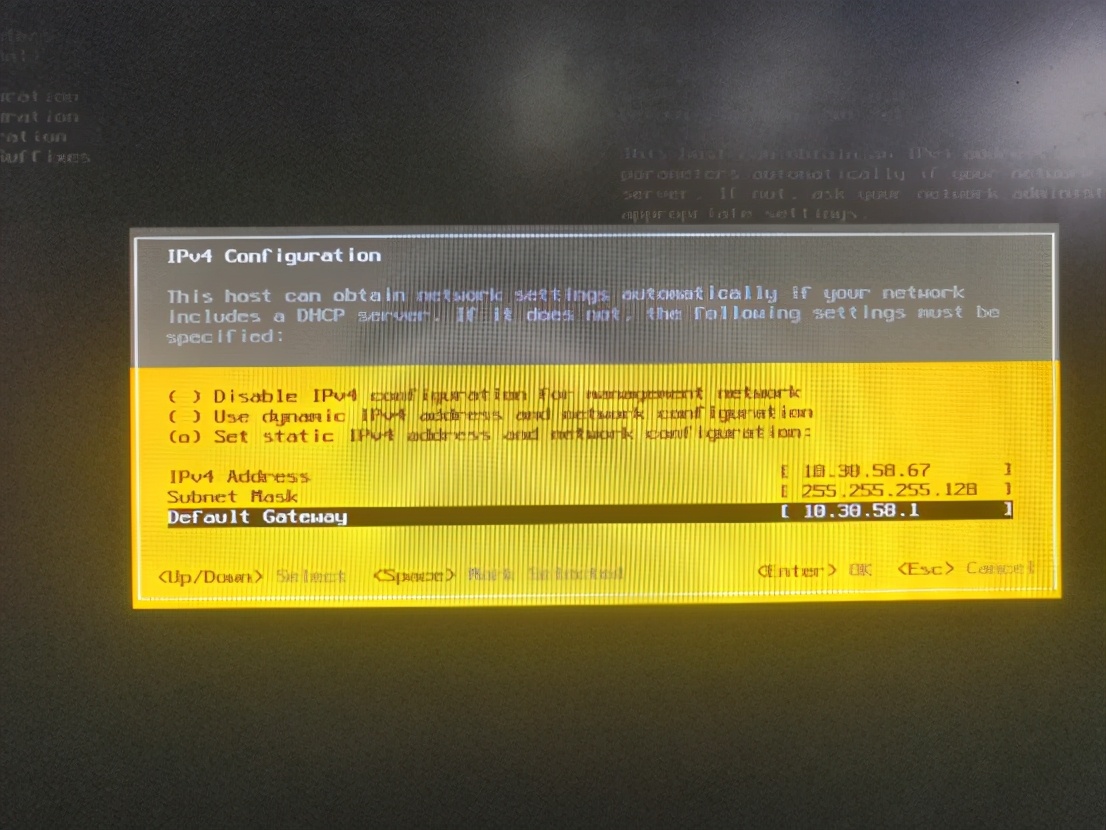
选择设置静态IP地址,配置IP地址、子网掩码和网关,回车保存选Y退出,

服务器怎么装系统u盘启动(服务器安装esxi操作系统教程)-第21张图片-90博客网

配置网卡

服务器怎么装系统u盘启动(服务器安装esxi操作系统教程)-第22张图片-90博客网

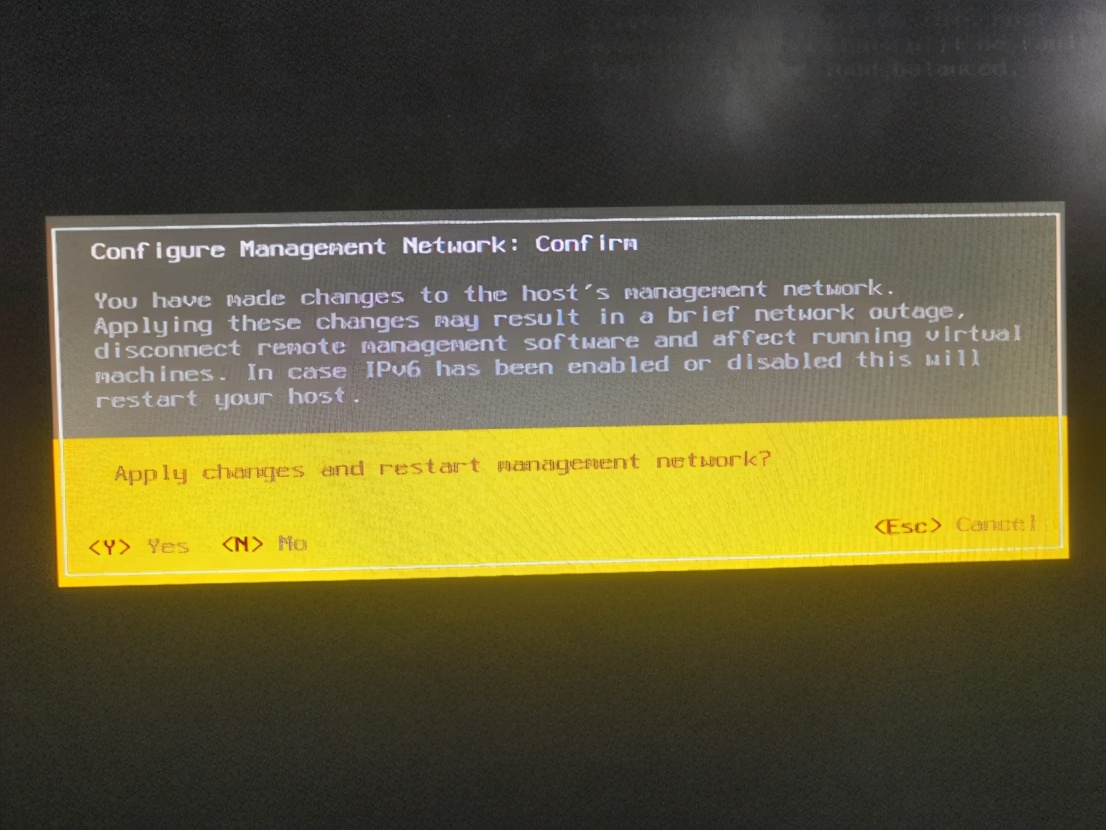
按y保存退出

5、验证结果

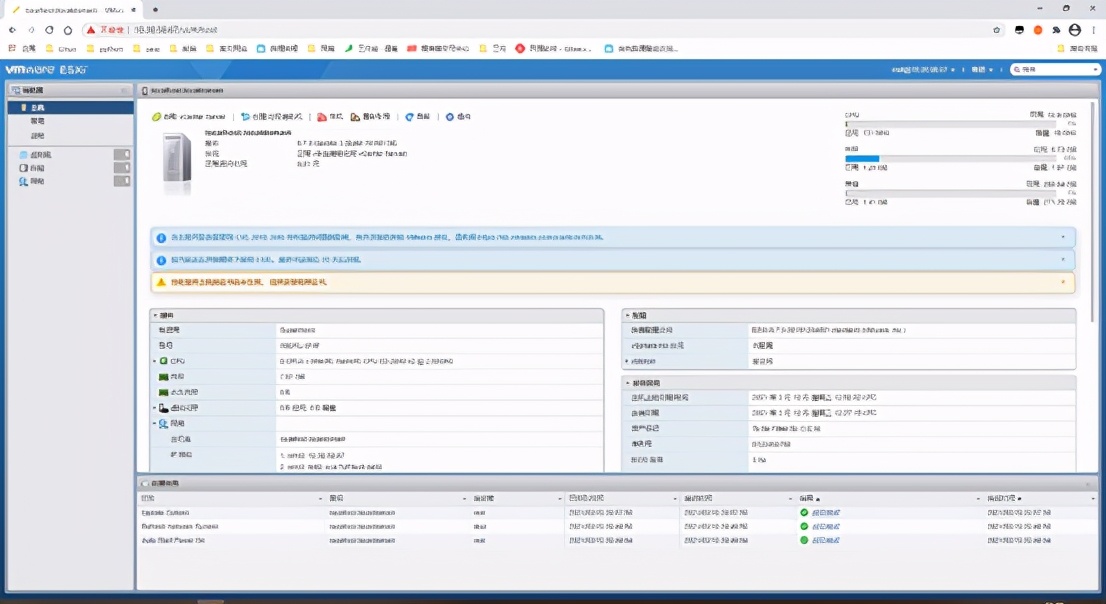
最后登录我们设置的管理地址,ESXI设置成功,接下来就可以在这个界面创建虚拟机了。
服务器怎么装系统u盘启动(服务器安装esxi操作系统教程)-第23张图片-90博客网

大家如果想了解esxi创建虚拟机,大家可以看我的另一篇esxi创建虚拟机博客。

相关影片资源迅雷下载推荐

神舟战神怎么重装win7系统(神舟战神z7重装系统步骤图解)

抱歉,评论功能暂时关闭!