

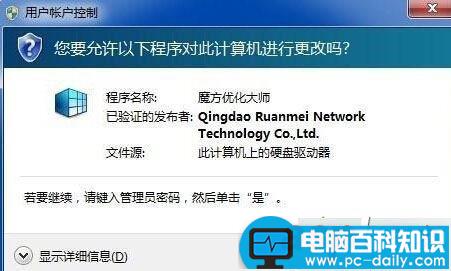
不少使用win10家庭版的用户都遇到过用户帐户控制提示窗口,也获取不了管理权限,具体问题现象如下所示:
解决方法一:
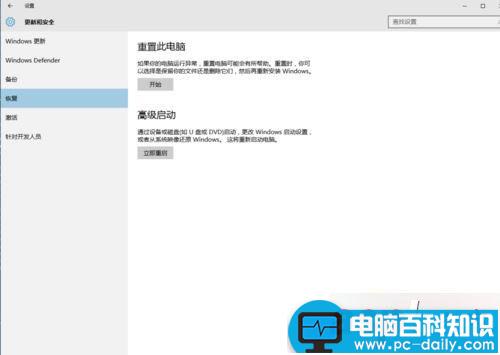
1、打开设置->更新和安全->恢复->高级启动立即重启。
解决方法二:
1、疑难解答-高级选项-启动设置-重启-4;
相关影片资源迅雷下载推荐
win10远程桌面连接怎么打开?win10打开远程桌面连接教程
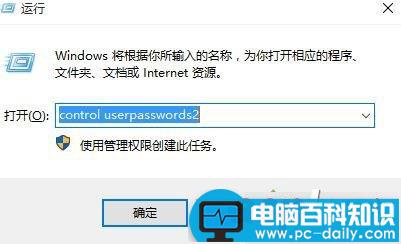
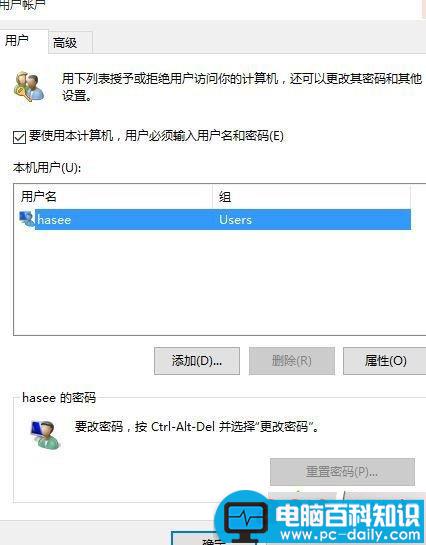
2、进入安全模式后按“WIN+R”组合键,打开“control userpasswords2”,属性-组成员-管理员-确定。
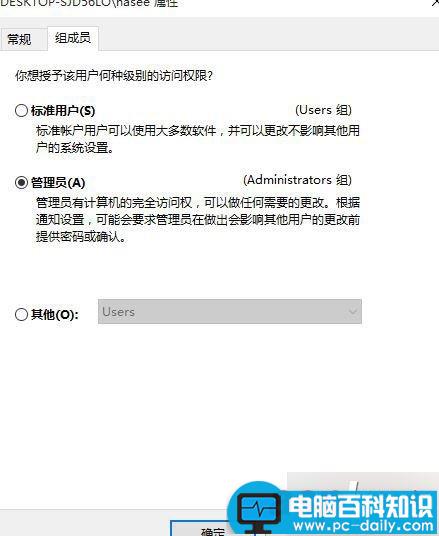
3、重启后想修改什么安装什么都没阻碍了。
以上就是对windows10家庭版系统获取不了管理权限的两种解决方法全部内容的介绍,方法很简单,有此需要的朋友可以按照上述的方法进行设置解决!
相关影片资源迅雷下载推荐
win10打开浏览器输入文字时会卡怎么办
版权声明:除非特别标注,否则均为本站原创文章,转载时请以链接形式注明文章出处。