

最近有用户在电脑中使用Vmware虚拟机时,开启虚拟机会弹出VMware错误,提示“以独占方式锁定此配置文件失败。另一个正在运行的Vmware进程可能正在使用配置文件”。如果出现以上描述的情况,我们应该如何解决这个问题呢?下面的小编就带来了电脑出现VMware错误提示以独占方式锁定此配置文件失败的解决方法,一起来看看吧。
解决方法:
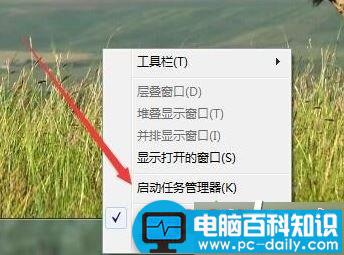
1、右击任务栏,选择“启用任务管理器”;
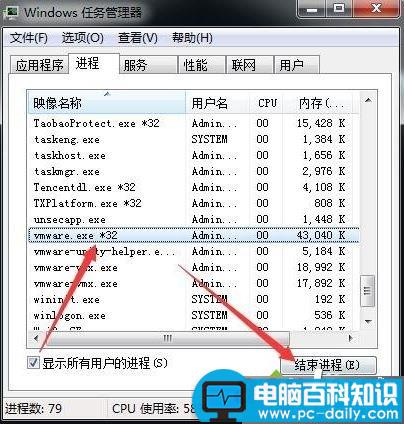
2、找到并选中Vmware进程,点击“结束进程”按钮;
相关影片资源迅雷下载推荐
电脑不能上网提示缺少一个或多个协议的故障原因及几种解决方法
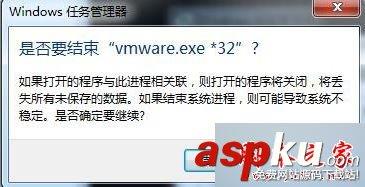
3、在弹出的询问窗口中,点击“结束进程”;
4、然后重新打开VMware程序,选择虚拟机,点击“开启此虚拟机”;
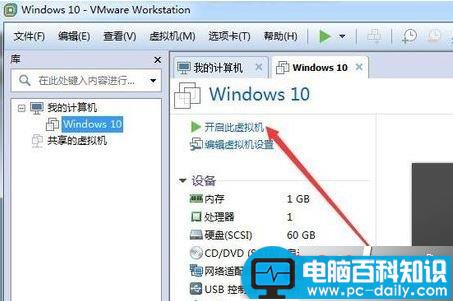
5、这时就可以重新运行虚拟机了,一会就可以成功启动。
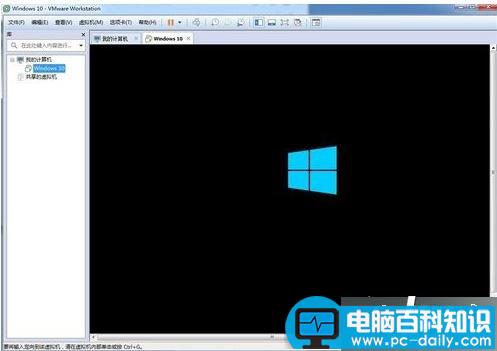
以上就是对电脑出现VMware错误提示以独占方式锁定此配置文件失败的解决方法全部内容的介绍,方法很简单,有同样问题的朋友可以按照上述的方法进行设置解决!
相关影片资源迅雷下载推荐
怎样调整电脑分区大小 分区助手无损调整分区大小图文教程
版权声明:除非特别标注,否则均为本站原创文章,转载时请以链接形式注明文章出处。