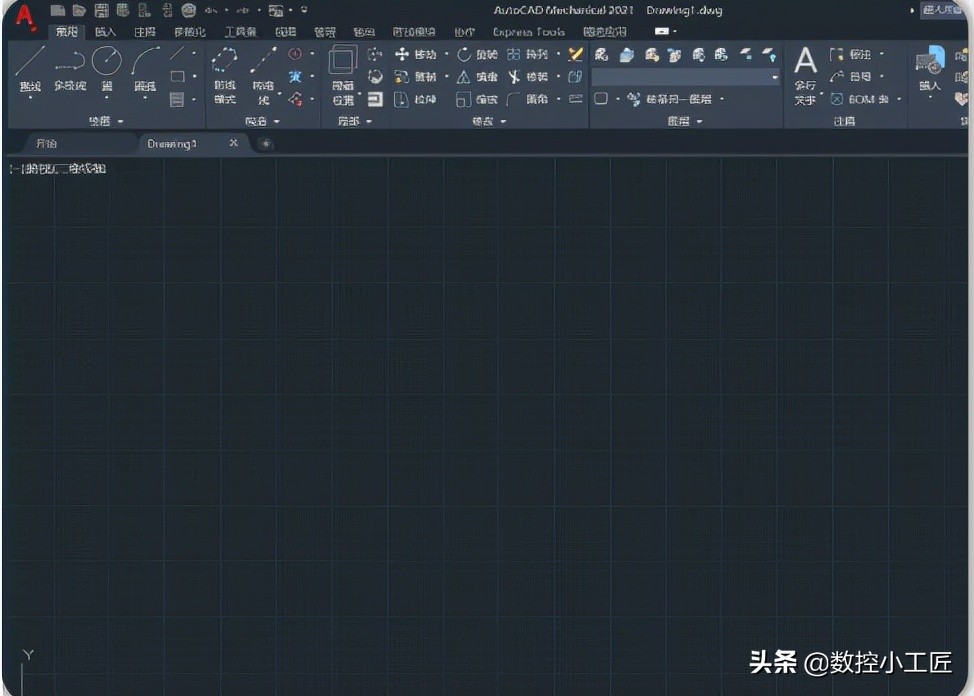
autocad安装教程(AutoCAD2021中文机械版安装教程)

电脑入门知识大全 电脑知识 331

首先介绍一下机械版和和通用版的区别:AutoCAD械版是针对机械行业的。机械版中含有大量的机械设计中常用到的符号,比如各种螺栓紧固件标准件。而且在机械版的工具栏中设置很多符合机械设计需要的按钮,在通用版CAD需要大量精力绘制的图元,在机械版中可以直接调出来用。

具体安装方法如下:

  1. 下载好安装包,并解压;
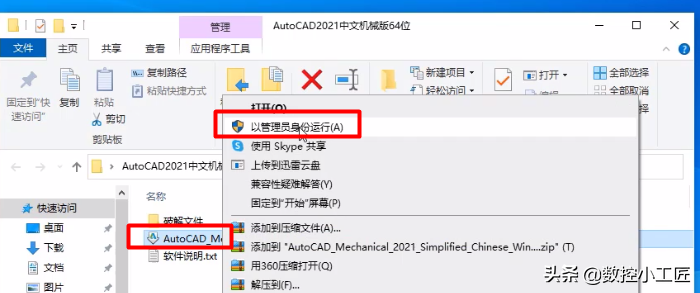
  2. 右键以管理员的方式运行安装,安装前先退出杀毒软件;

autocad安装教程(AutoCAD2021中文机械版安装教程)-第1张图片-90博客网

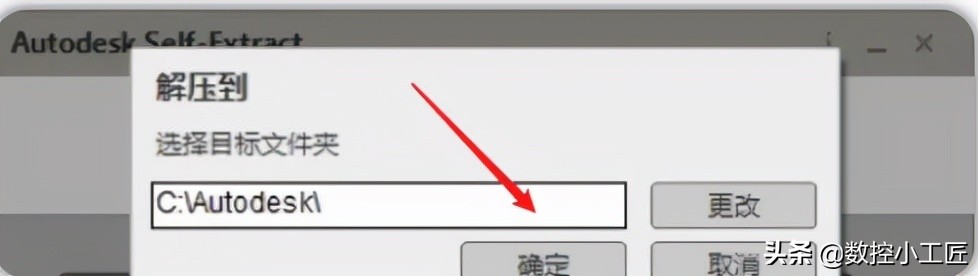
3、点击确定按钮

autocad安装教程(AutoCAD2021中文机械版安装教程)-第2张图片-90博客网

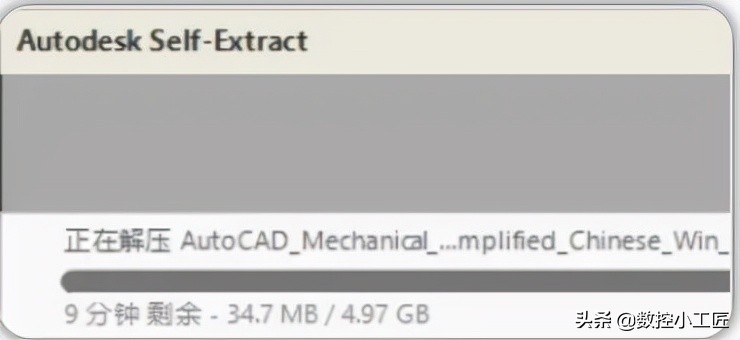
4、解压中,等待一会

autocad安装教程(AutoCAD2021中文机械版安装教程)-第3张图片-90博客网

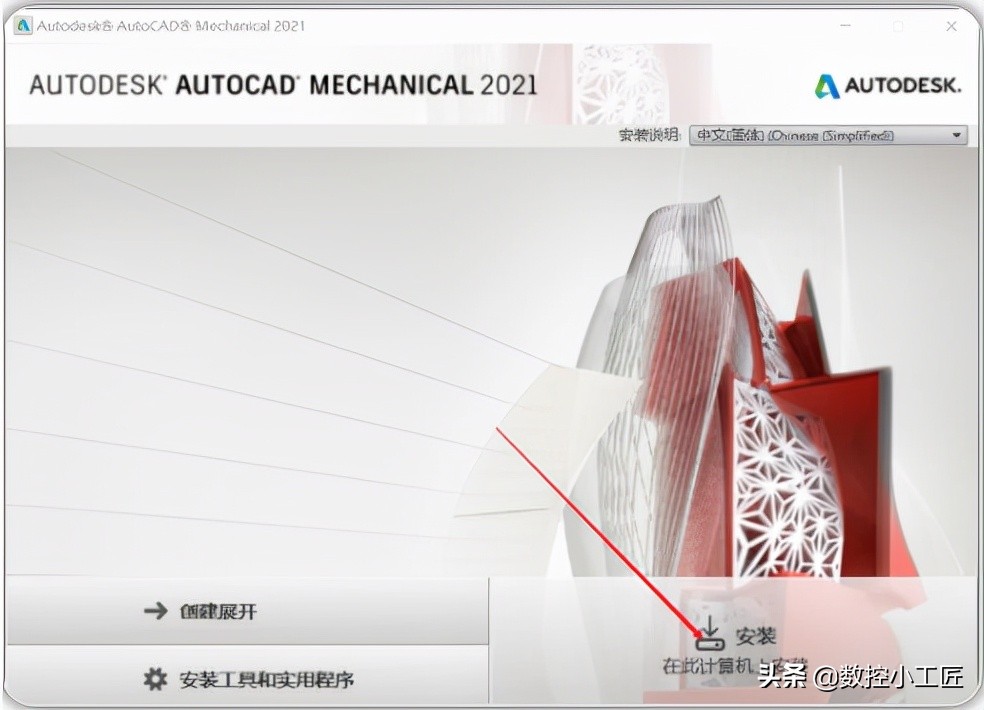
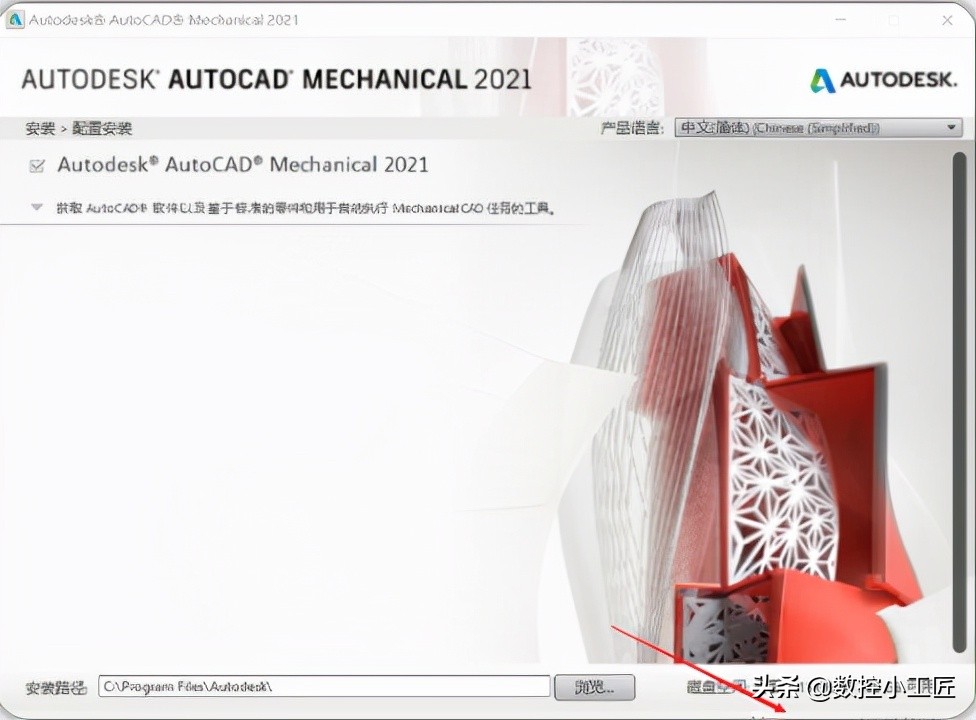
5、点击【安装】按钮

autocad安装教程(AutoCAD2021中文机械版安装教程)-第4张图片-90博客网

6、点击【我接受】,点击【下一步】按钮

autocad安装教程(AutoCAD2021中文机械版安装教程)-第5张图片-90博客网

7、点击【安装】按钮

autocad安装教程(AutoCAD2021中文机械版安装教程)-第6张图片-90博客网

8、安装中,等待一会儿

autocad安装教程(AutoCAD2021中文机械版安装教程)-第7张图片-90博客网

9、安装完成,点击【关闭】

相关影片资源迅雷下载推荐

如何清理c盘无用文件(教你彻底清理C盘垃圾)
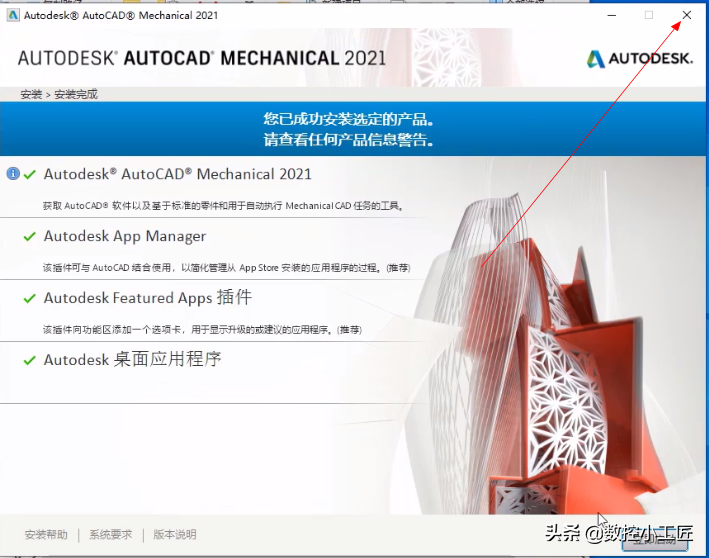
autocad安装教程(AutoCAD2021中文机械版安装教程)-第8张图片-90博客网

10、点击【否定】

autocad安装教程(AutoCAD2021中文机械版安装教程)-第9张图片-90博客网

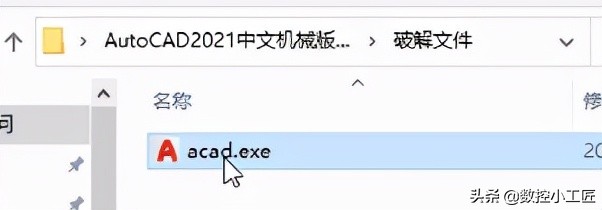
11、打开解压文件夹内的【破解文件】,右键【acad】点击【复制】

autocad安装教程(AutoCAD2021中文机械版安装教程)-第10张图片-90博客网

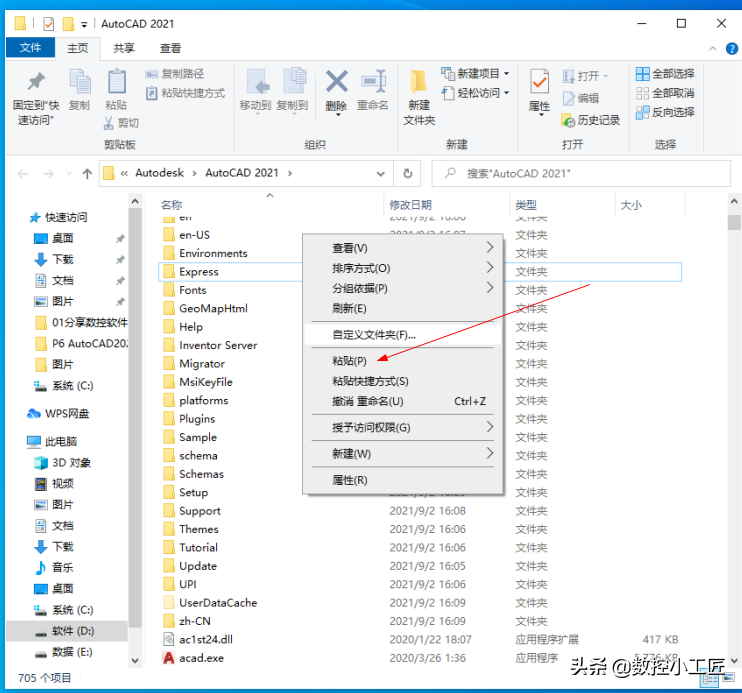
12、右键桌面图标【AutoCAD Mechanical 2021 - 简体中文 (Simplified Chinese)】

点击【打开文件所在位置】
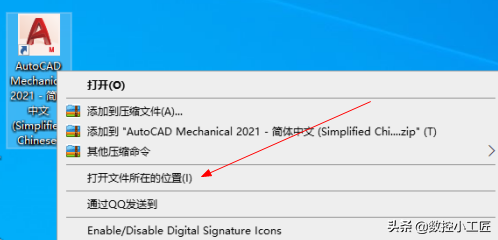
autocad安装教程(AutoCAD2021中文机械版安装教程)-第11张图片-90博客网

13、在空白处点击【粘贴】

autocad安装教程(AutoCAD2021中文机械版安装教程)-第12张图片-90博客网

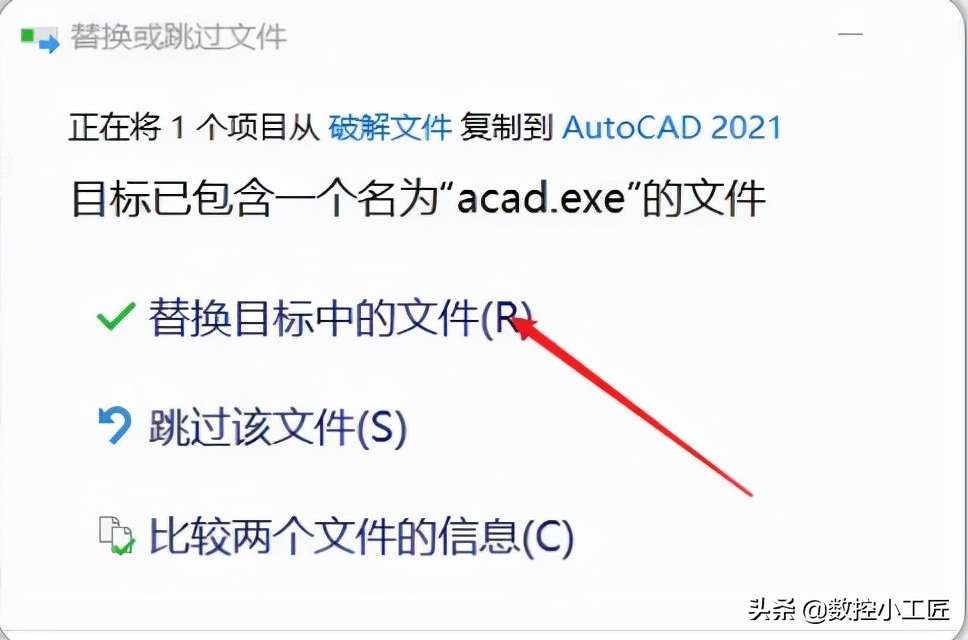
14、点击【替换】

autocad安装教程(AutoCAD2021中文机械版安装教程)-第13张图片-90博客网

15、点击桌面图标【AutoCAD Mechanical 2021 - 简体中文 (Simplified Chinese)】
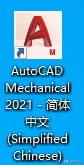
autocad安装教程(AutoCAD2021中文机械版安装教程)-第14张图片-90博客网

16、安装完成,可以正常使用了

autocad安装教程(AutoCAD2021中文机械版安装教程)-第15张图片-90博客网

相关影片资源迅雷下载推荐

如何删除word中的批注(Word中批注的删除一文教你全搞定)

抱歉,评论功能暂时关闭!