

(win如何使用10系统恢复U盘?
Windows 10的系统恢复环境功能非常强大。通常的方法是通过系统安装光盘进行修复,但许多用户没有系统安装光盘,所以我们可以使用它Windows创建系统修复光盘的功能,创建系统恢复U盘。
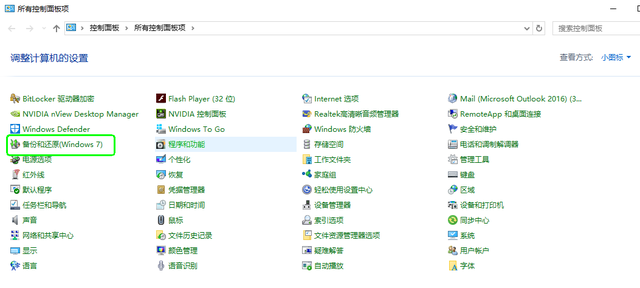
先来看看创建系统恢复光盘的地方:
选择控制面板\\"备份和还原(Windows7)\\"
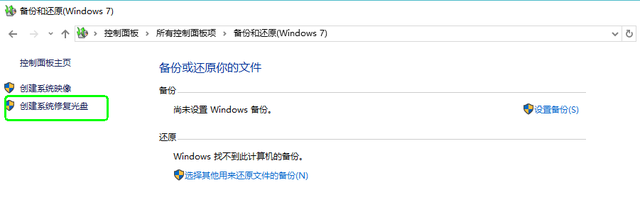
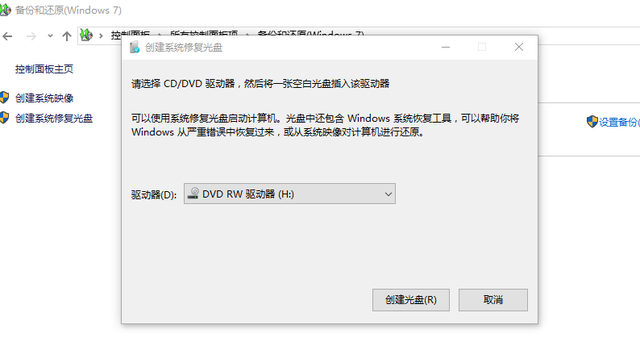
选择\\"创建修复光盘的系统\\"
让我们来看看创建系统恢复U盘的地方:
你还需要确保当前使用的Windows 10处于激活状态。U最好的盘空间是8G以上。U最好的盘空间是8G以上。
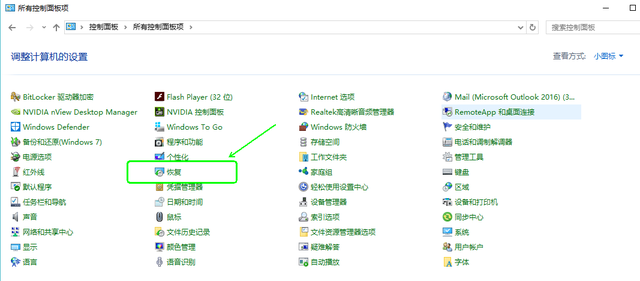
选择\\"创建恢复驱动器\\"

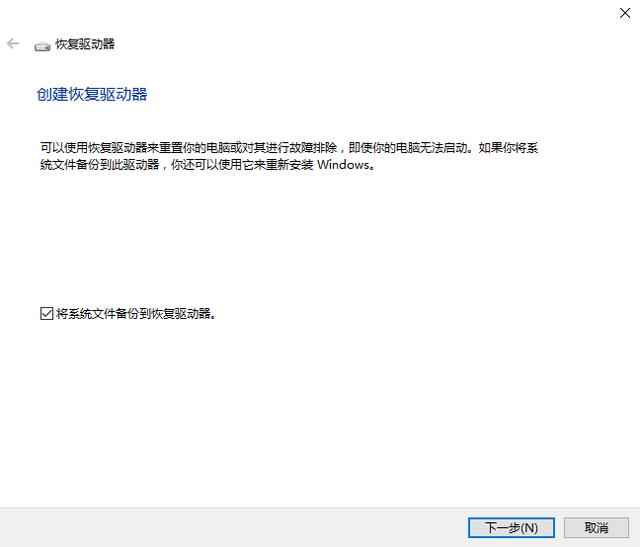
选择下一步创建恢复驱动界面。
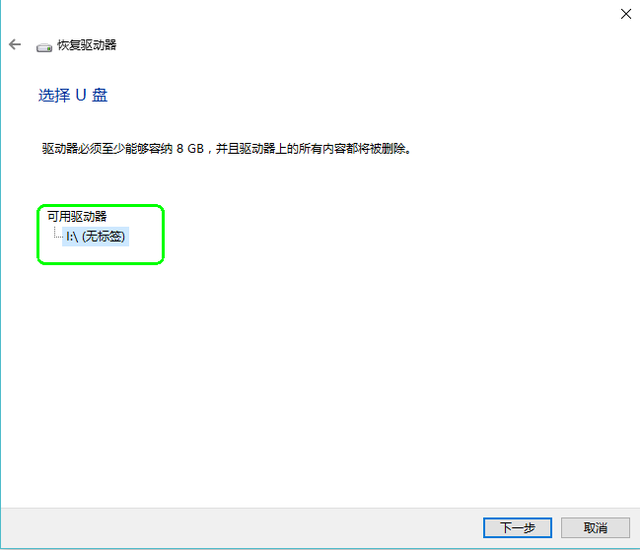
选择U盘,注意在创建系统恢复盘之前格式化U盘。
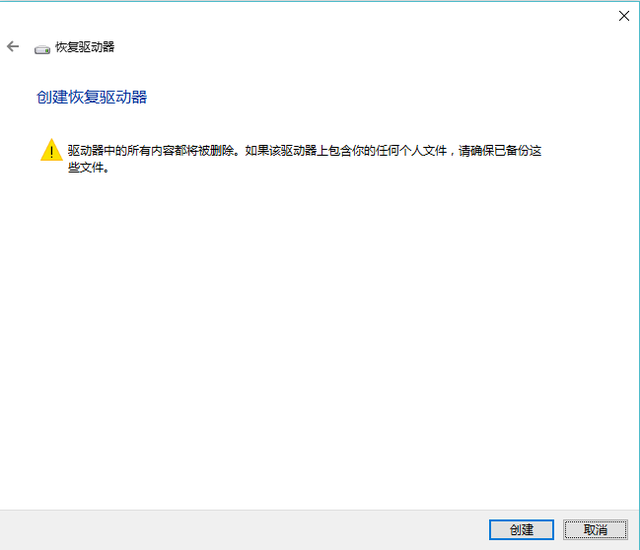
请在格式化U盘之前备份重要数据。
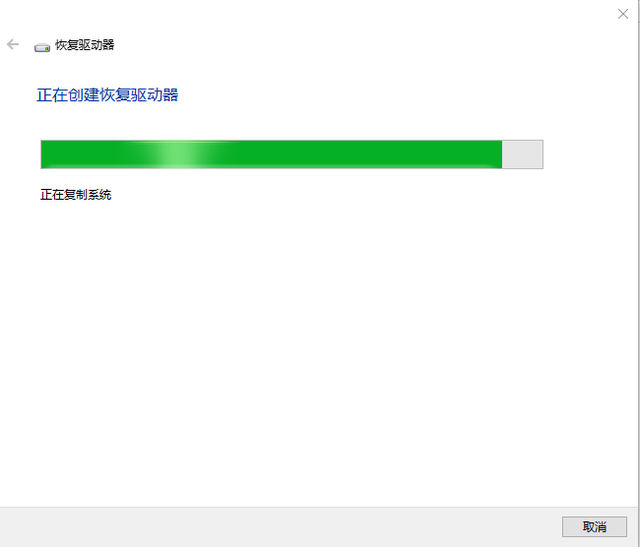
正在创建。

相关影片资源迅雷下载推荐
wifi怎么弄密码吗-(WiFi怎么弄密码)
可以观察整个创建过程,复制许多用于系统恢复的文件。

速度慢,可能需要1到2个小时左右。

看看恢复U盘。
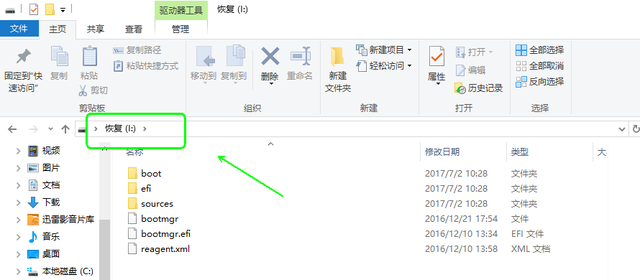
具体恢复步骤(来自网络)
1、时按F12键选择恢复介质所在设备引导启动
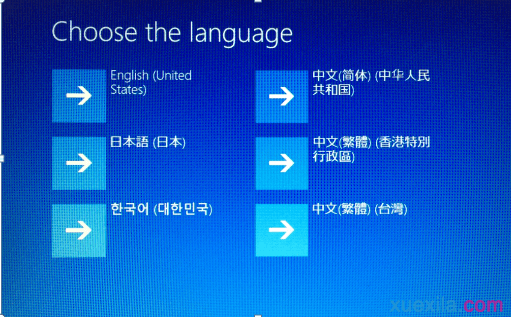
2、选择\\"中文(简体)(中华人民共和国)\\";
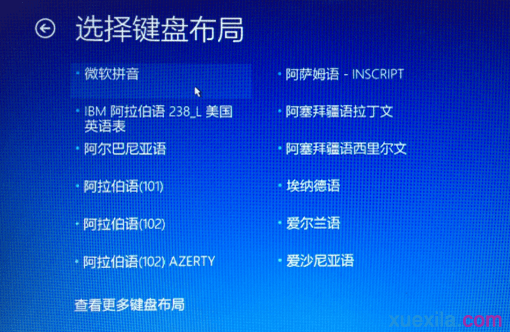
选择您的布局页面,点击选择\\"微软拼音\\";
4、选择\\"疑难解答\\";
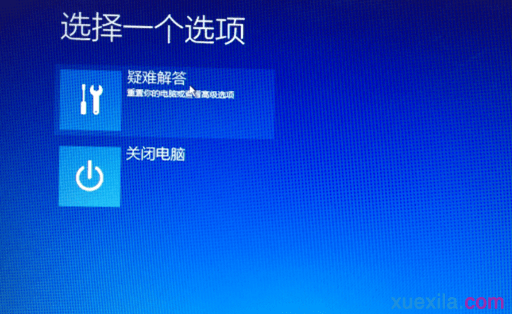
5、选择\\"从驱动器中恢复\\";
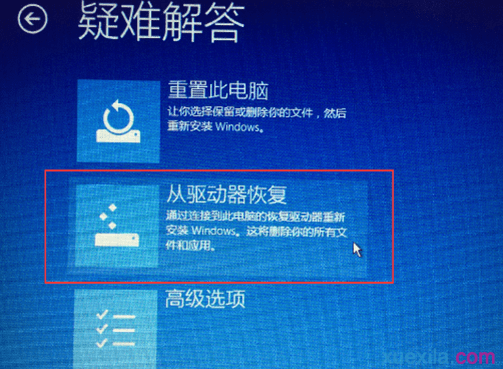
可根据需要选择\\"完全驱动器\\"或\\"只删除我的文件\\",操作过程中是否会进行格式化操作,本文档的选择是\\"只删除我的文件\\"。
注:\\"完全清洁驱动器\\"在选项过程中,格式化操作需要很长时间,约60次~150分钟(时间取决于非系统分区的恢复和硬盘的大小)。
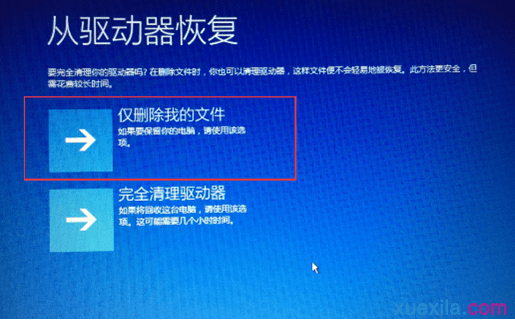 注:\\"完全清理驱动器\\"选项过程中会多次格式化操作,需要时间非常长,大约60~150分钟(时间取决于非系统分区的恢复和硬盘的大小)。\\"只删除我的文件\\"不到半小时。建议使用\\"只删除我的文件\\"。
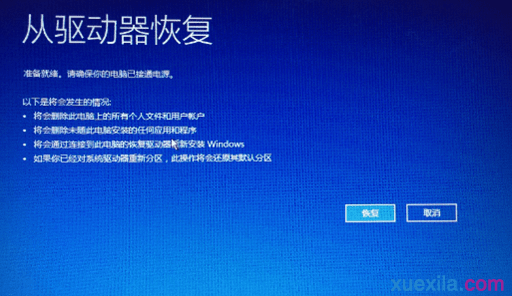
备注:Windows重置重置计算机功能的前提之一是还能进入系统。
相关影片资源迅雷下载推荐
下列软件中属于应用软件的是-(下列软件中属于应用软件的是windows2000)
版权声明:除非特别标注,否则均为本站原创文章,转载时请以链接形式注明文章出处。