

win10如何访问共享打印机?
(win10如何访问共享打印机?
Win朋友们昨天还能连接同事电脑的共享打印机吗,今天突然不行了?
现在分享一个超级好用的方法,这种方法排名第二,其他方法不敢称之为第一!
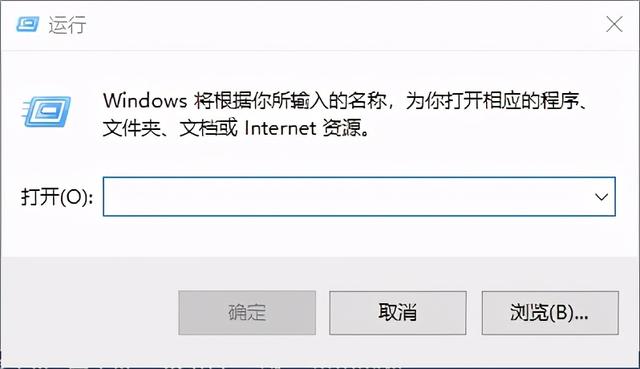
1.点击右键打开屏幕左下角的视窗图标。或按键盘Win R键,打开操作窗口。
相关影片资源迅雷下载推荐
u盘启动装机版系统教程-(装机启动u盘装系统教程)
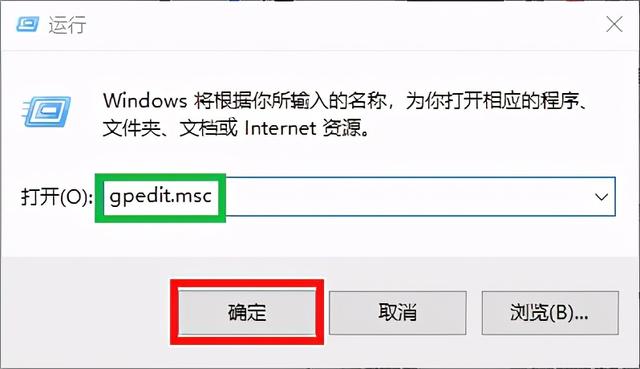
2.输入输入框gpedit.msc,回车,打开本地组战略编辑器。
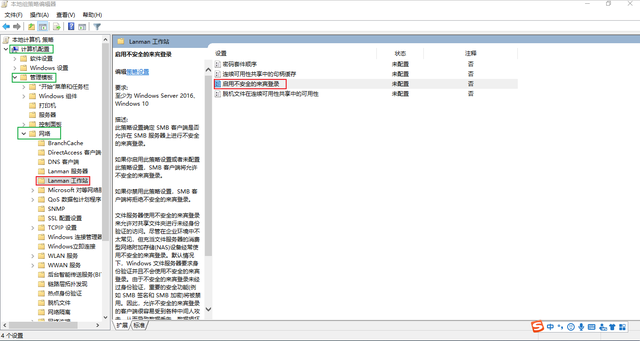
3.在本地组战略编辑界面中,依次找到计算机配置-管理模板-网络-LANMAN工作站在右窗找到启用不安全的客人登录,然后双击打开。
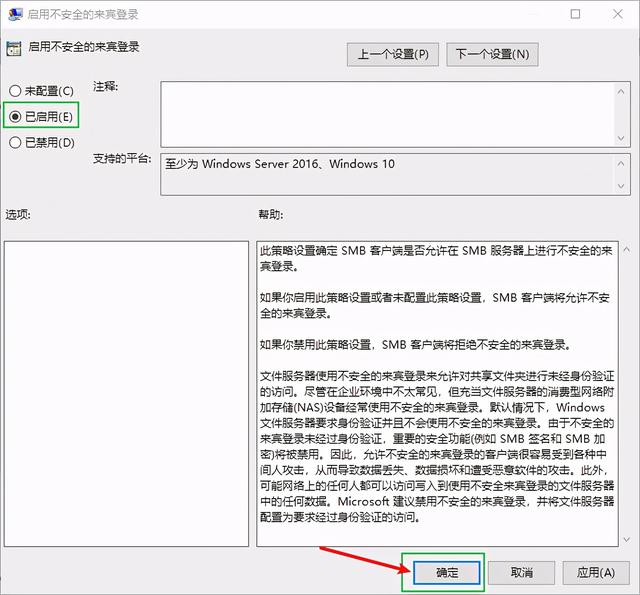
4.点击右侧的已启用按钮,然后单击确定按钮。这样你就可以访问别人的共享打印机和电脑了。如果没有,只需启动计算机即可。需要注意的是,这种操作方法是在访问计算机上操作,而不是在访问计算机或共享计算机上。
相关影片资源迅雷下载推荐
win10如何扩大c盘容量-(win10怎么扩大c盘容量)
版权声明:除非特别标注,否则均为本站原创文章,转载时请以链接形式注明文章出处。