

u盘iso模式装win7系统文件
(iso如何用u盘安装文件?win7系统)
u盘重装系统win7步和详细教程,u盘装win7系统


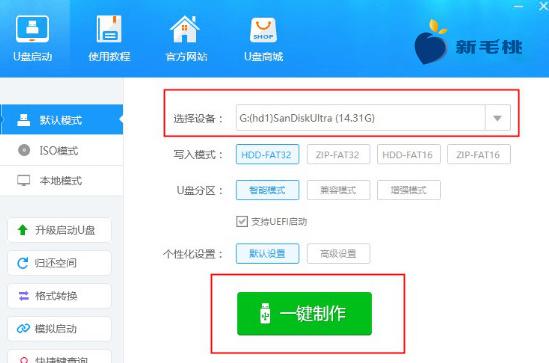
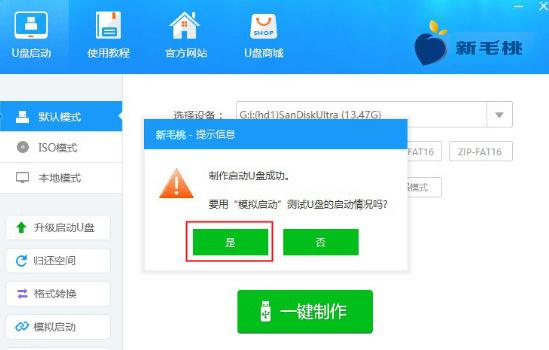
首先插入下一个系统的u盘进入系统启动选项
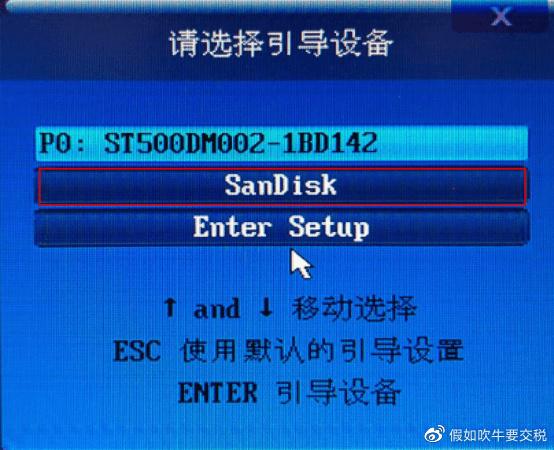
选择u盘启动
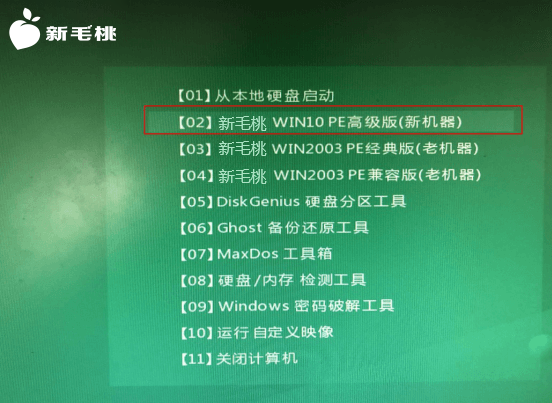
相关影片资源迅雷下载推荐
如何安装电脑操作系统-(如何安装电脑操作系统Windows10)
点击进入pe
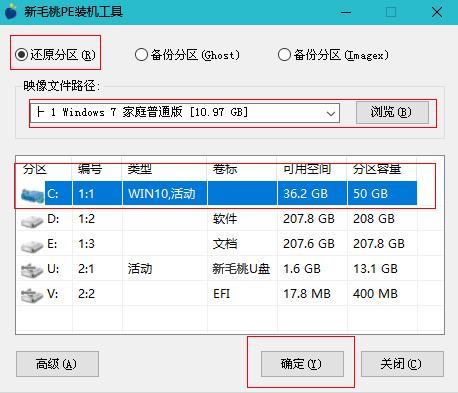
打开安装工具,找到u盘的镜像文件
选择c盘确定在点击确定
让我们耐心等待吧
软件更新:
与上一版相比,界面进行了优化,因此更加简洁、清晰;
2、在iso在模式中,步骤优化,步骤减少,生产速度更快;
3.保留官网文章和论坛导航,方便用户查找相关文章和反馈问题;
4.功能增加U盘分区,然后支持windows平板电脑启动,给用户更多的选择,更人性化;
5、个性化设置板块更加明了,在一键制作按钮之上,让用户在还没制作前就能看到并提前更改。

相关影片资源迅雷下载推荐
如何让u盘从uefi启动不-(怎么不让u盘uefi启动)
版权声明:除非特别标注,否则均为本站原创文章,转载时请以链接形式注明文章出处。