

最近闲着没事做,相亲的事情也是看不到希望,然后折腾起Linux系统了。于是我就在自己的win10系统上装了个VMware(虚拟机),然后在虚拟机上装了个CentOS7(Linux系统的发行版之一)。先来区分几个概念: 虚拟机VMware有两种版本: VMware Workstation Player(免费版), VMware Workstation Pro(专业版)
我自己下的是专业版的,已经破解了的。
Linux系统也有很多发行版,常见的有:Mint,Ubuntu,Debian,Fedora,CentOS等。我装的就是CentOS7这个。
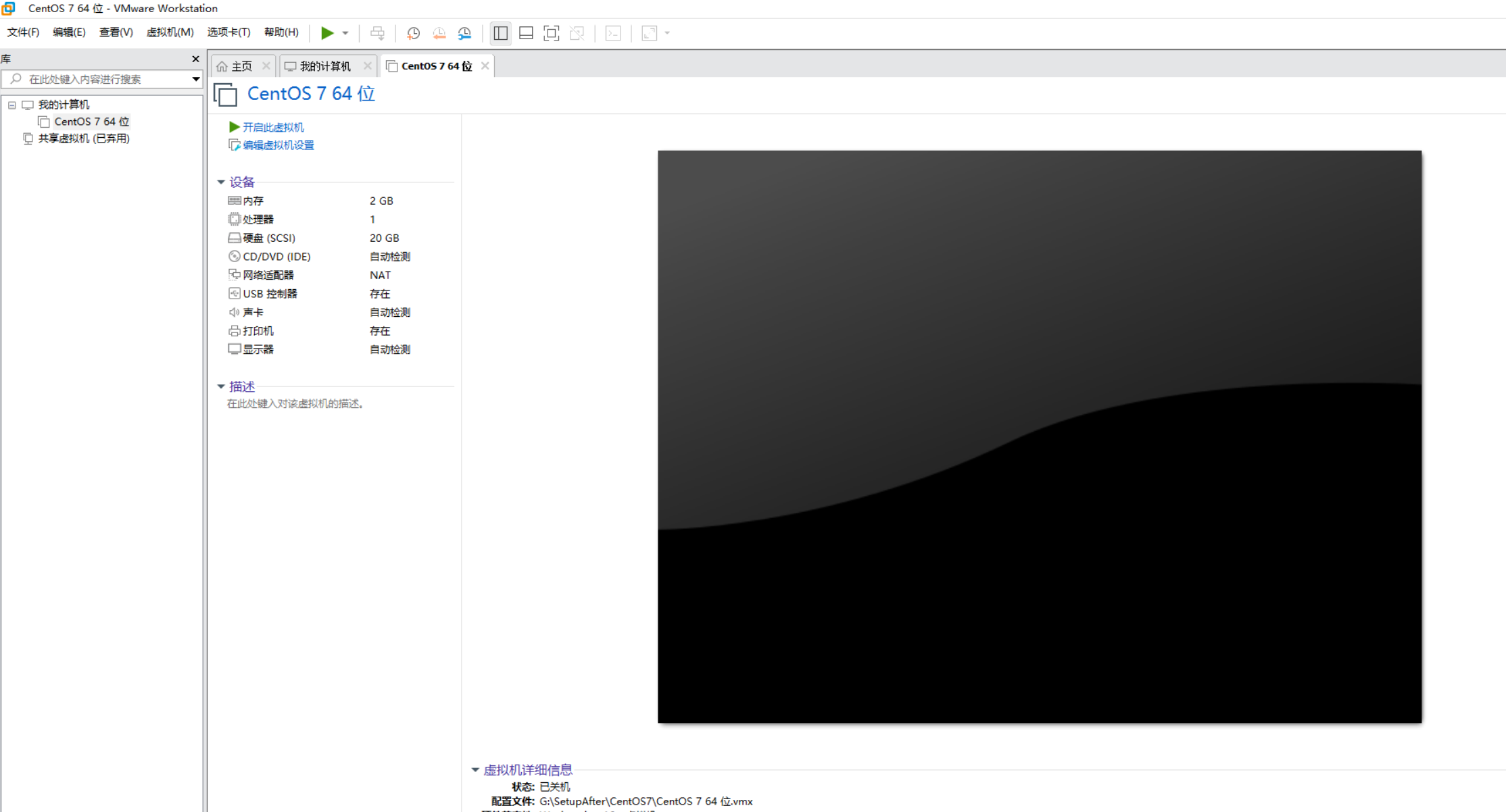
先看看打开虚拟机的界面:
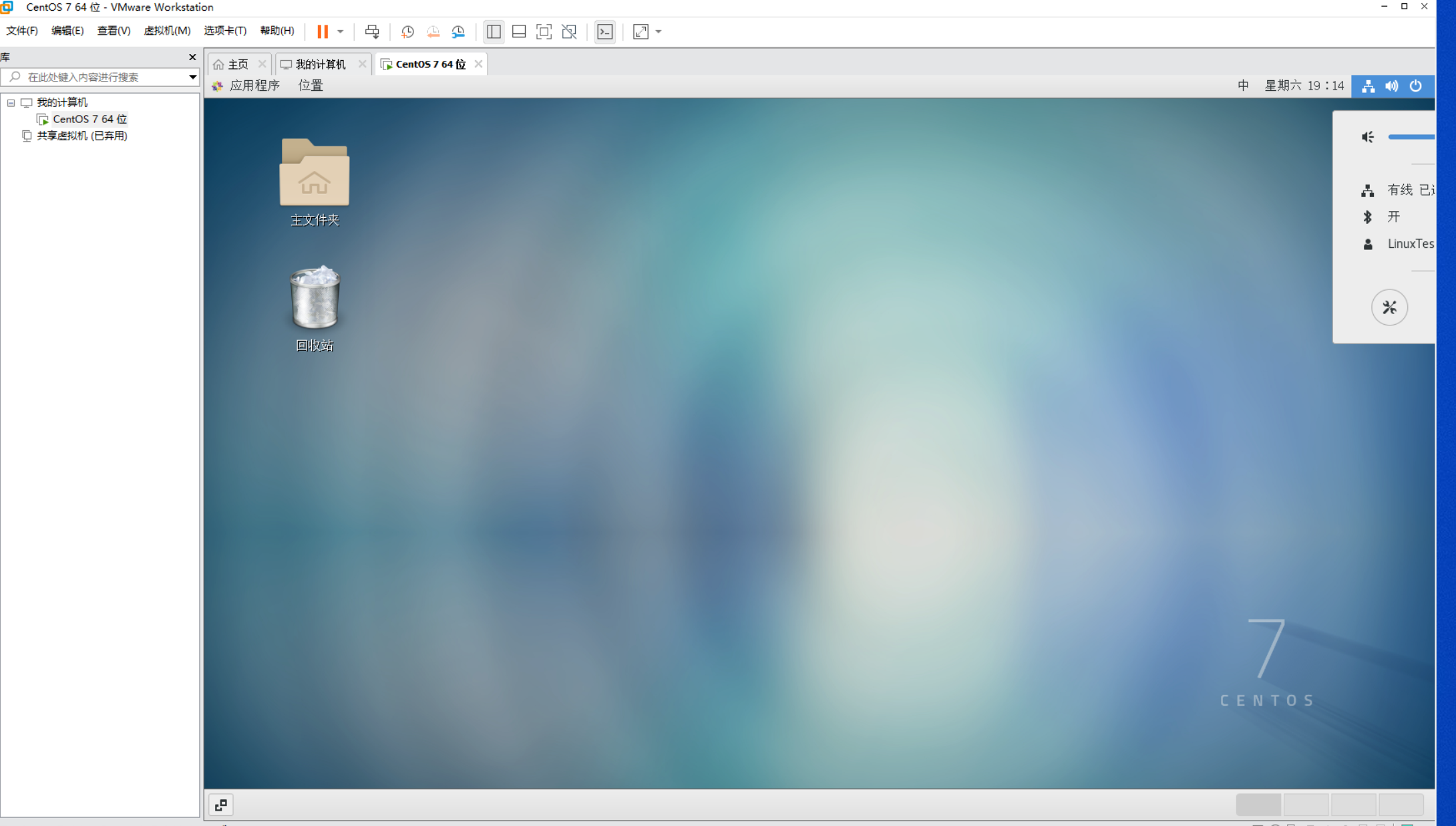
然后看看Linux系统的界面:
相关影片资源迅雷下载推荐
win10还原win7详细教程(电脑win 10系统怎么改win7)
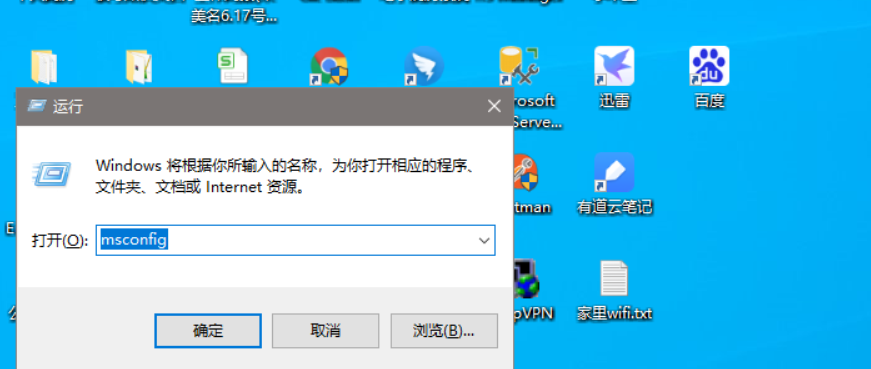
装完虚拟机之后,我发现自己的电脑上的网络图标变成了无效连接了(地球形状),但是可以正常上网。后来搜索了一下,要把虚拟机开机启动项关掉才可以。那么怎么让虚拟机自动启动关掉呢?这里不用360和腾讯管家这些方法了。教给大家一个win10系统自带的关闭开机启动项的方法。首先:Win R键,输入msconfig
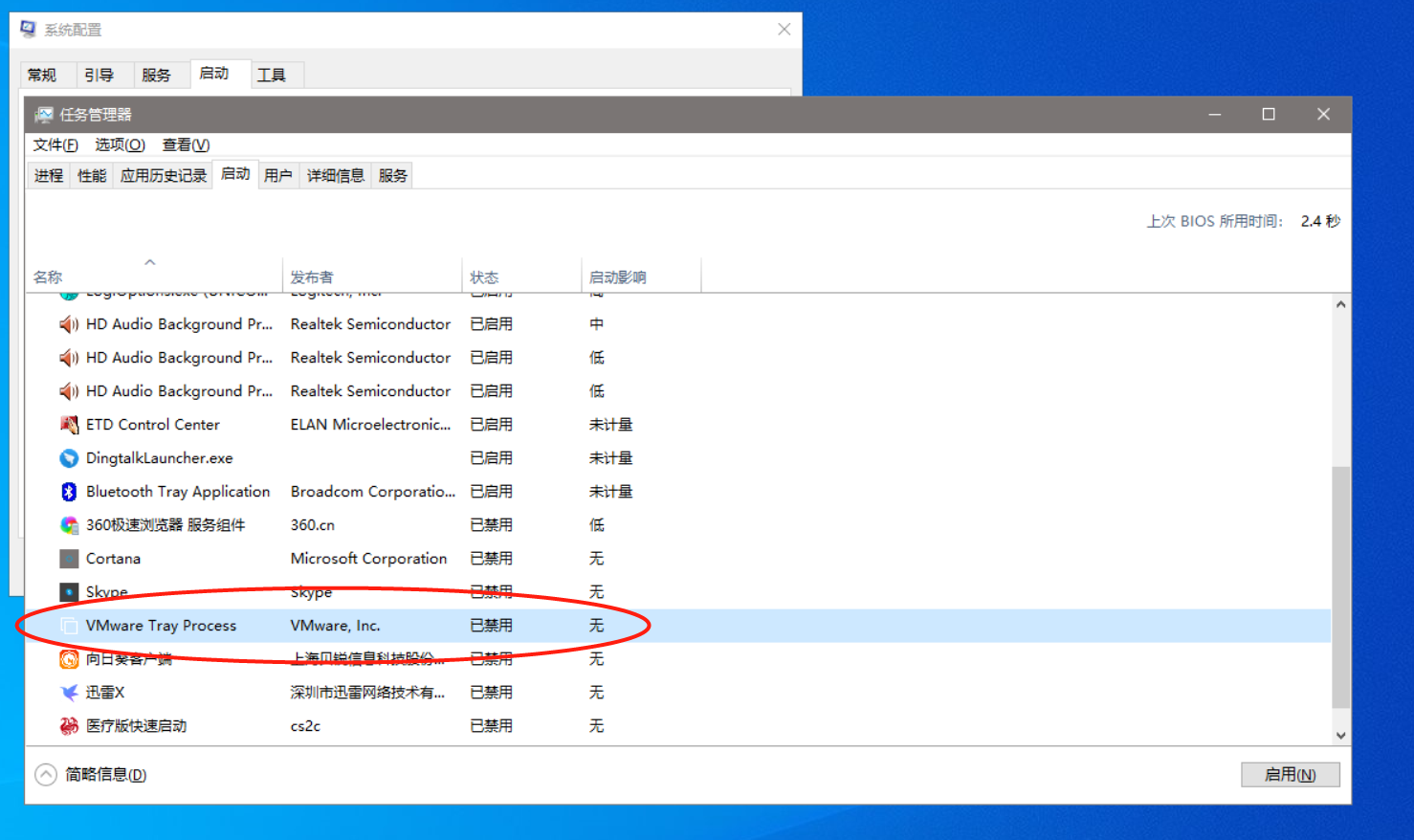
,然后找到启动这一项,然后打开管理器,找到虚拟机这一项,右键禁掉就可以了
相关影片资源迅雷下载推荐
win7官方纯净版系统(安装win7步骤和详细教程)
版权声明:除非特别标注,否则均为本站原创文章,转载时请以链接形式注明文章出处。