


许多学生认为重新安装系统是一件非常头疼的事情,尤其是对女孩来说,这是残酷的啊,所以有一个电脑小白色的系统安装教程吗?今天小鱼系统教你一键重新安装系统win10教程。
一键重新安装系统win10步骤
1.请备份系统C盘的重要信息,如桌面文件、聊天文件等
2.网上搜索准备小鱼系统(重新安装系统工具)

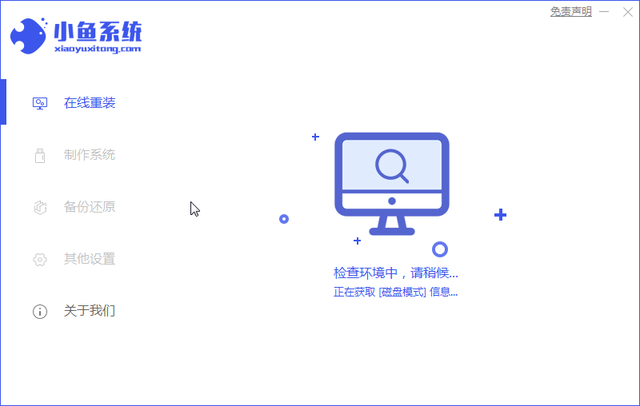
3.双击打开重新安装系统的小鱼系统。在程序启动过程中,耐心等待小鱼检测计算机的本地环境。
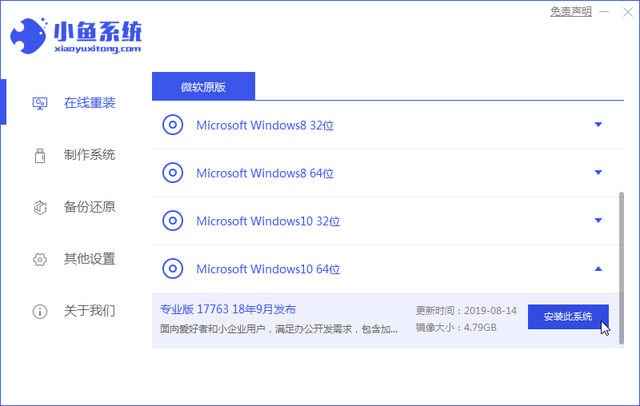
4.然后进入选择系统下载的界面,选择要安装的系统win10,随后选择 本系统安装如下图所示:
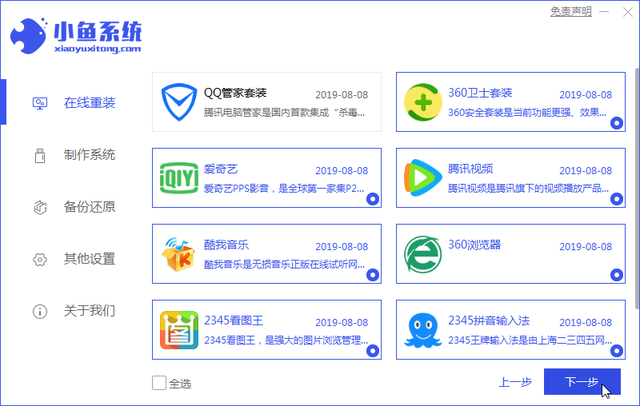
5.根据自己的实际情况提供电脑常用软件选择,然后继续点击 下一步。
相关影片资源迅雷下载推荐
安装电脑设置u盘启动不-(安装电脑设置u盘启动不了)
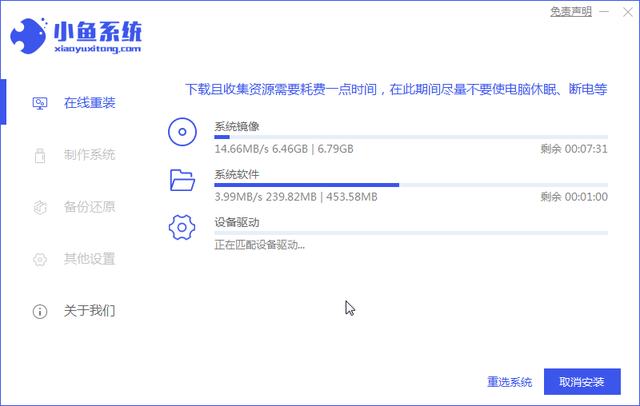
4.小鱼系统自动进入下载系统和备份计算机相关驱动程序。在此期间,请不要让计算机休眠或断电。
5.计算机自动下载系统和系统部署提示重启计算机。下面的小鱼系统将开始下一个重新安装的过程。
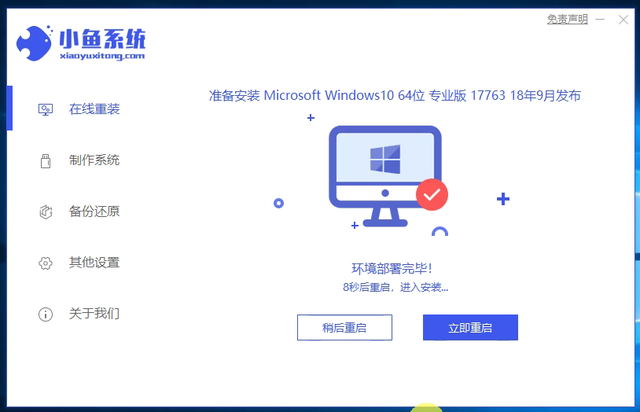
6.计算机重启到启动界面,自动进入PE界面开始安装win10系统。
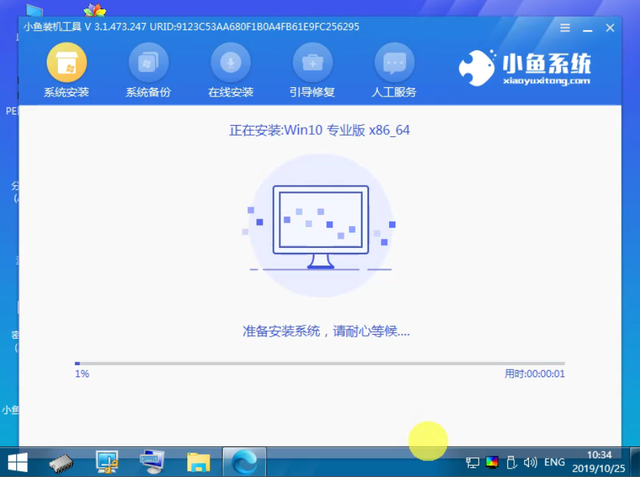
7.加载几分钟后,弹出小鱼系统工具,开始自动重新安装win耐心等待安装成功。
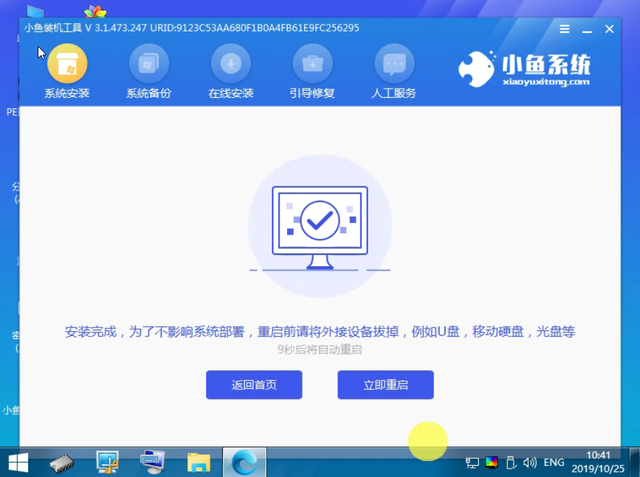
8、win10系统安装成功,自动重启计算机,使我们今天的教程一键重新安装系统win10成功了。
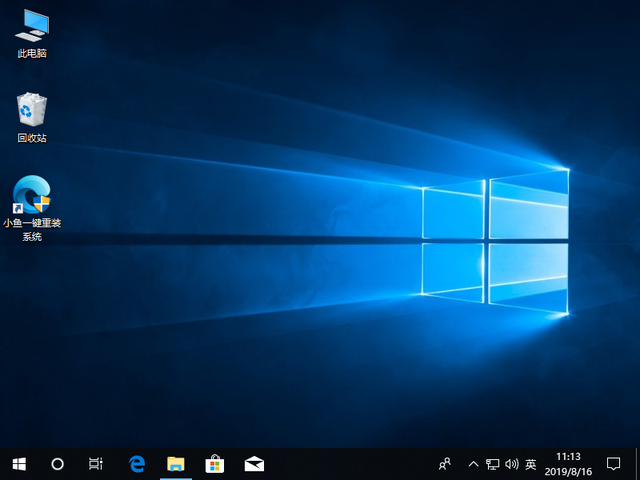
以上是关于小鱼一键重装系统的win10教程。简单的三步操作可以重新安装计算机系统,女孩和老人都可以快速启动哦,我是一个小鱼系统,教你系统重新安装的方法,让你的计算机系统变得流畅。
相关影片资源迅雷下载推荐
华硕进不u盘启动-(华硕进不u盘启动怎么办)
版权声明:除非特别标注,否则均为本站原创文章,转载时请以链接形式注明文章出处。