

烦人的电脑弹窗怎样关闭?4种方法还你干净桌面
你的电脑里面有没有这种弹窗广告,点击关闭之后,过段时间又弹出来,实在让人心烦,其实只需两步,就能关闭这些电脑弹窗,我们一起来看看吧!

1、弹出窗口阻止
对于电脑内部的一些弹窗,可以开启窗口弹出阻止程序进行关闭。
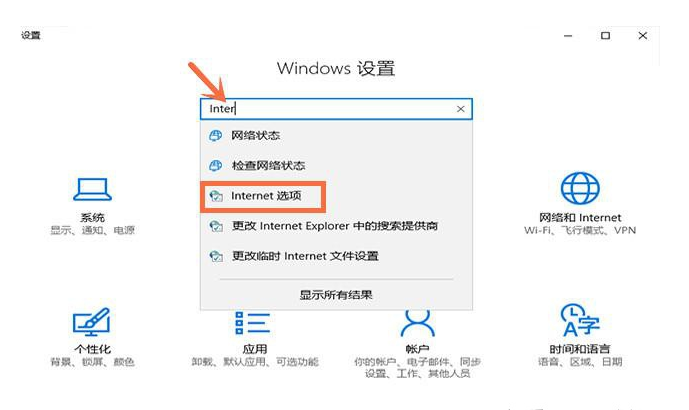
手机我们进入电脑的控制面板,进入Windows设置,在上方搜索栏目里面查找Internet选项,直接进入下一步。
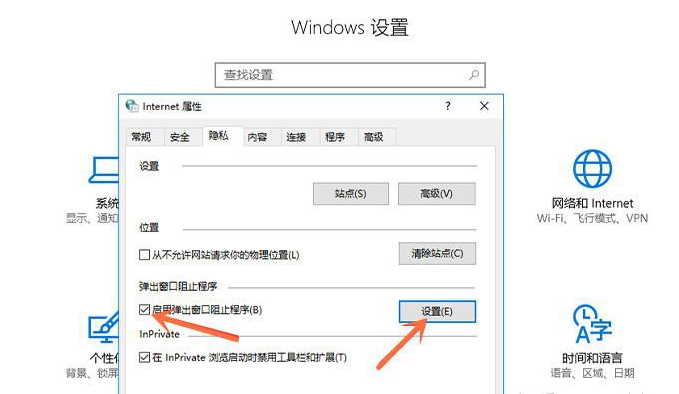
在Internet属性里面,在上方窗口找到隐私项目,下方就会出现启动弹出窗口阻止程序,设置之后就能阻止窗口大多数的弹出窗口。
2、直接关闭
有些弹窗可以进行直接关闭,设置成永久不显示状态,使得桌面更加干净。
当桌面弹出窗口时,不要着急关闭,而是点击弹窗设置,里面就有窗口设置,点击隐藏全部窗口。
相关影片资源迅雷下载推荐
u盘病毒怎么杀(u盘里顽固病毒怎么彻底删除)
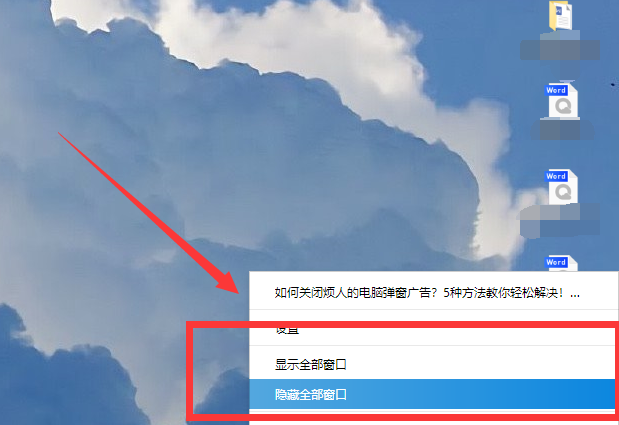
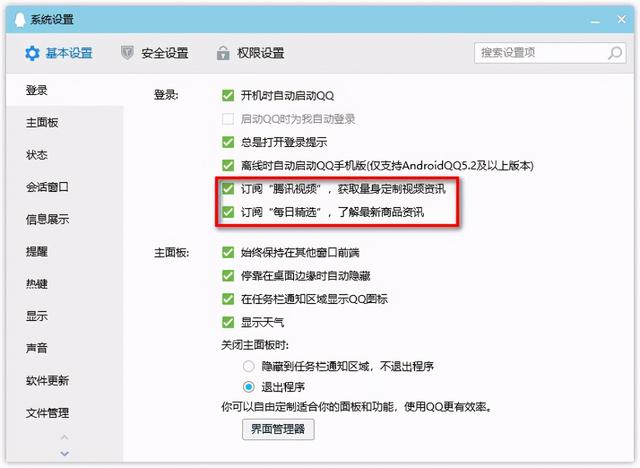
想要彻底清除,那么直接取消该网页勾选,大大减少电脑窗口广告的出现。
3、更改弹窗命名,阻止弹窗
首先点击快捷键【Ctrl+Shift+Esc】,找到电脑任务管理器,发现弹窗所在的文件夹。
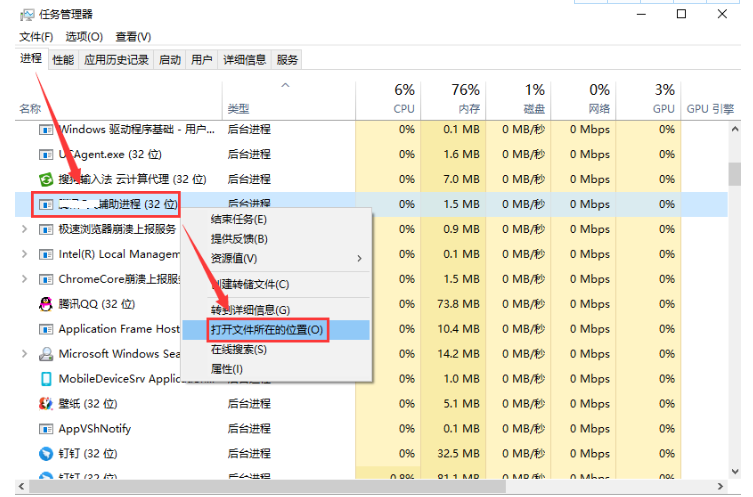
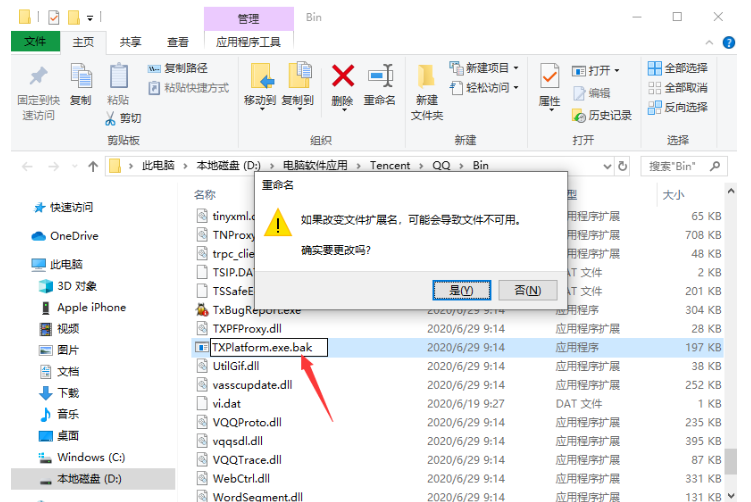
这时候我们对该文件夹进行重命名,在文件格式后面加上【.bak】,来一个偷梁换柱,当电脑还要打开弹窗时,直接显示空弹窗。
总结:
1、以上方法可以屏蔽大多数广告有需要可进行设置的广告。
2、部分弹窗是由软件引起的,找到后可直接将其卸载。
3、在使用电脑软件时,尽量在一些官网下载,减少安装垃圾软件几率。
相关影片资源迅雷下载推荐
win7如何添加用户(Windows10系统如何创建新用户)
版权声明:除非特别标注,否则均为本站原创文章,转载时请以链接形式注明文章出处。