

我相信您在升级win10系统时遇到了升级失败的问题。即使使用重启更新服务、重置更新等方法,也没用。很多网友也给了windows反馈,但都没有回复。我们该怎么办?接下来,小编就为大家讲解win10升级失败的方法。
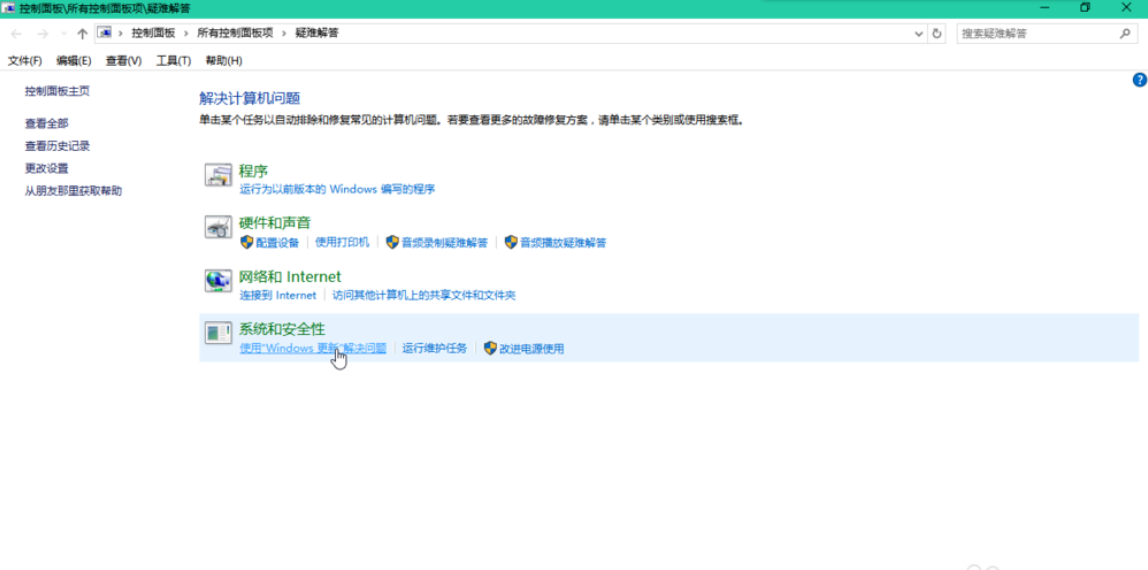
1。首先,右键点击桌面左下角的“搜索”按钮,在搜索框中输入“控制面板”,然后点击“疑难解答”(如果没有,可以点击控制面板,在弹出的页面中找到疑难解答)。如下所示

升级失败图表详细信息-1
2。点击“使用Windows更新”解决问题;
win10的详细信息图-2
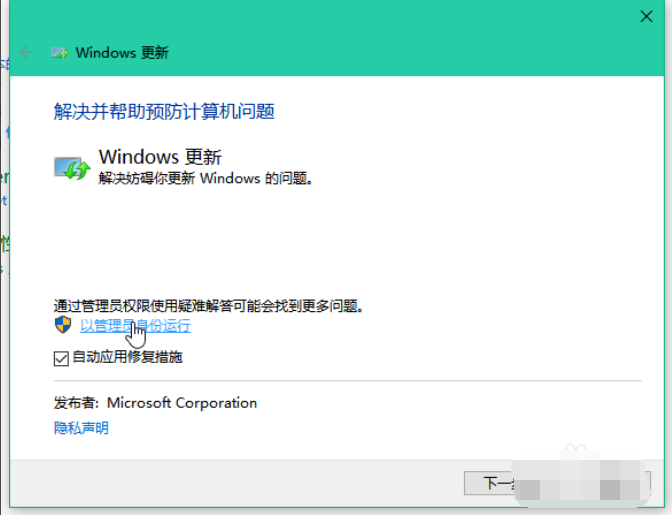
3。选择“以管理员身份运行”;
win10升级失败的详细信息图-3
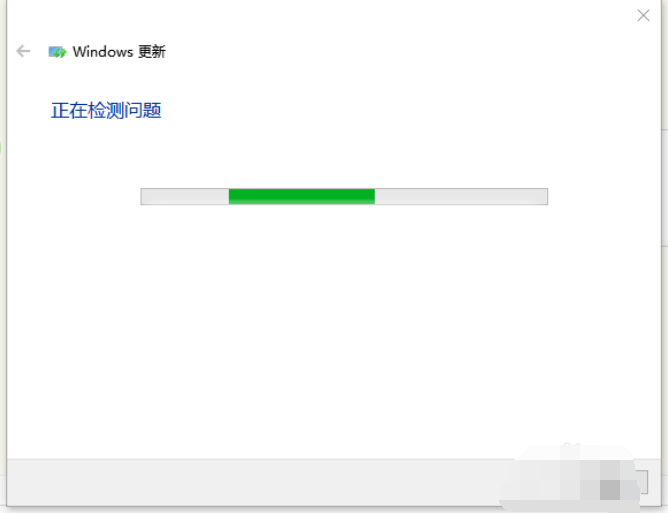
4。单击“下一步”显示检测到的问题;
相关影片资源迅雷下载推荐
电脑桌面图标不显示(电脑桌面上的图标突然都不见了的解决方法)
升级失败图表详细信息-4
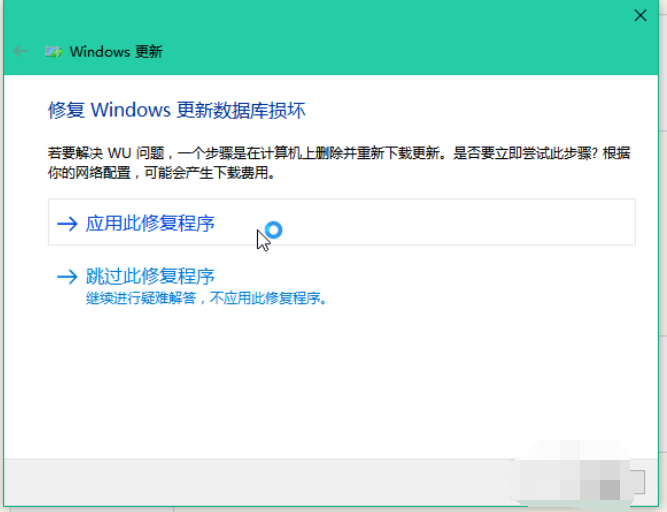
5,发现错误!需要再次下载。单击“应用此修复程序”;
win10升级失败的详细信息图-5
6。问题正在解决,请稍等;
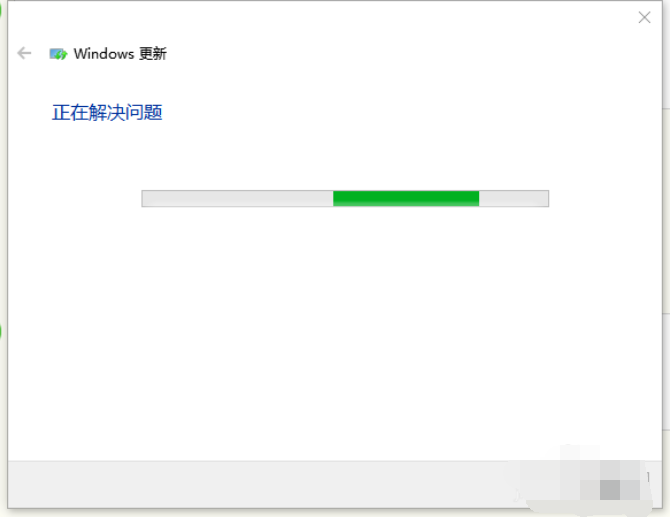
升级失败图表详细信息-6
7。解决问题成功!返回windows更新并单击检测更新。
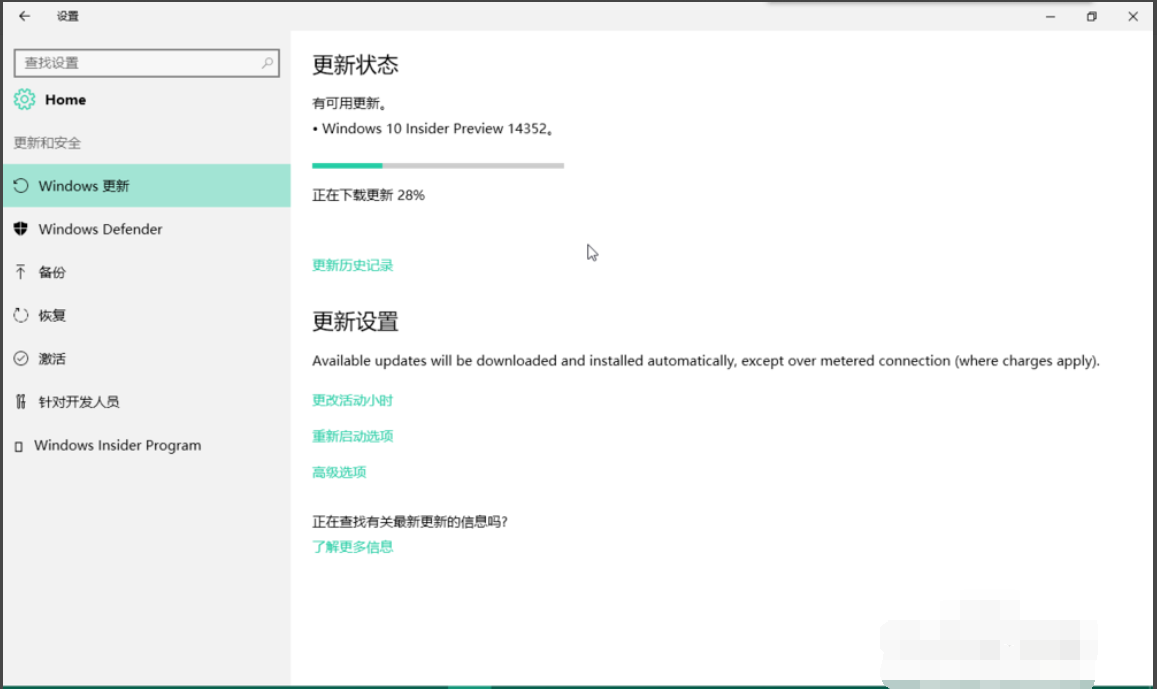
win10升级失败的详细信息图-7
那就是解决win10升级失败的方法~
相关影片资源迅雷下载推荐
windows7无法启动也无法修复(Win7电脑开机进不去系统的解决方法)
版权声明:除非特别标注,否则均为本站原创文章,转载时请以链接形式注明文章出处。