

前言
最近几天捣鼓Matlab的安装,折腾了好久,终于解决了。现将Matlab R2018a 64位的安装流程梳理总结如下。
一 如何获取Matlab R2018a 64位安装包
安装的软件包接近10G大小。
二 安装步骤
Step-1:
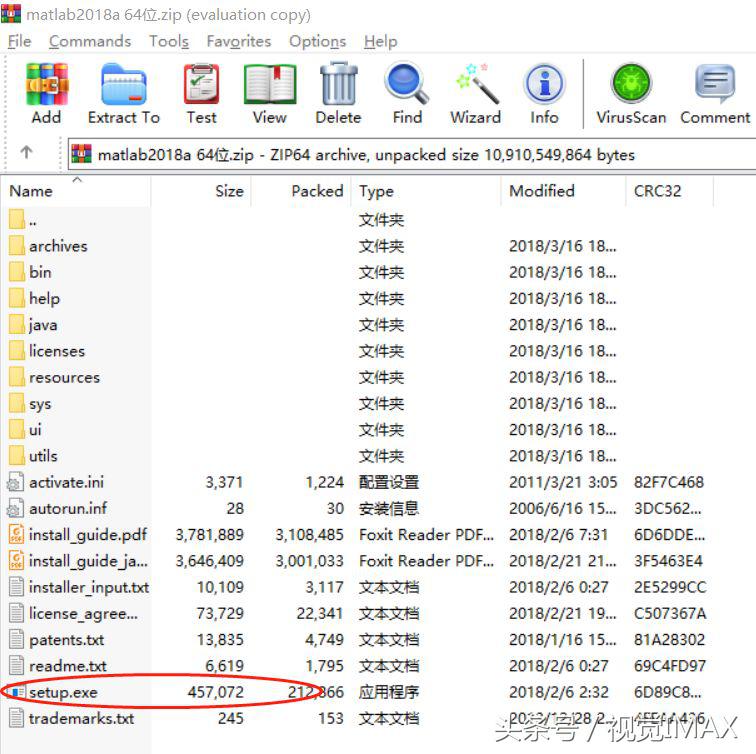
双击「matlab2018a 64位.zip」压缩包,得到如下图:
Step-2:
单击图中的「setup.exe」,进行解压与安装。
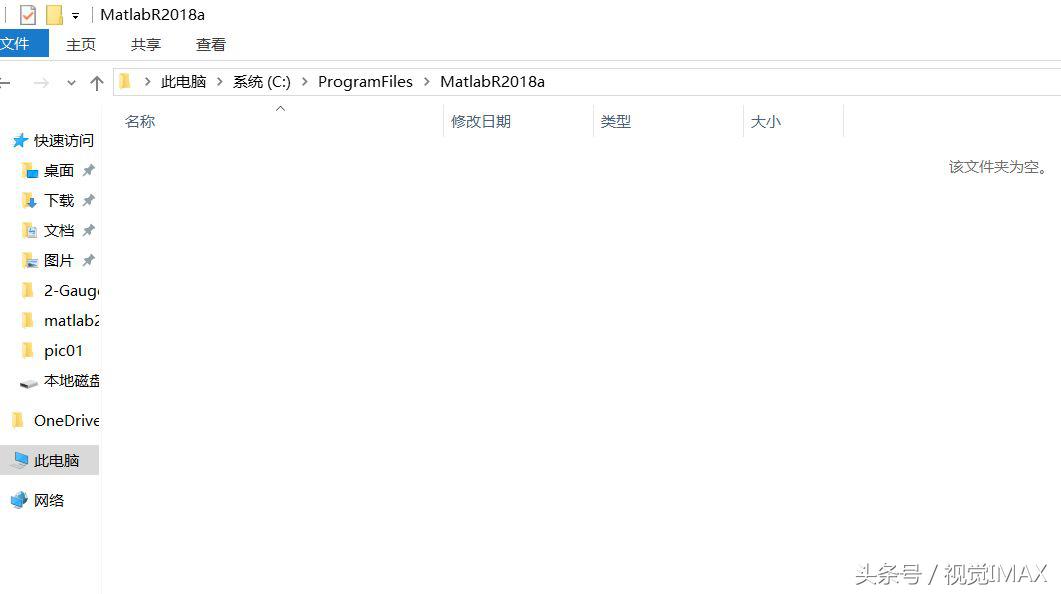
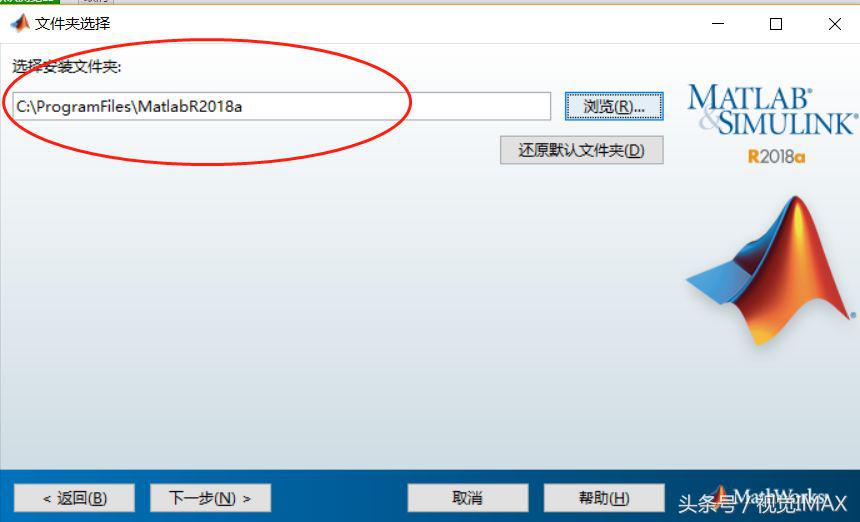
解压过程较长,在等待的同时,先想好在哪个盘安装此软件,我选择的是安装在「C:\ProgramFiles\MatlabR2018a」,因而需要提前建立好文件夹。
Step-3:
上一步点击「setup.exe」之后,等待一段时间之后,会出现如图:
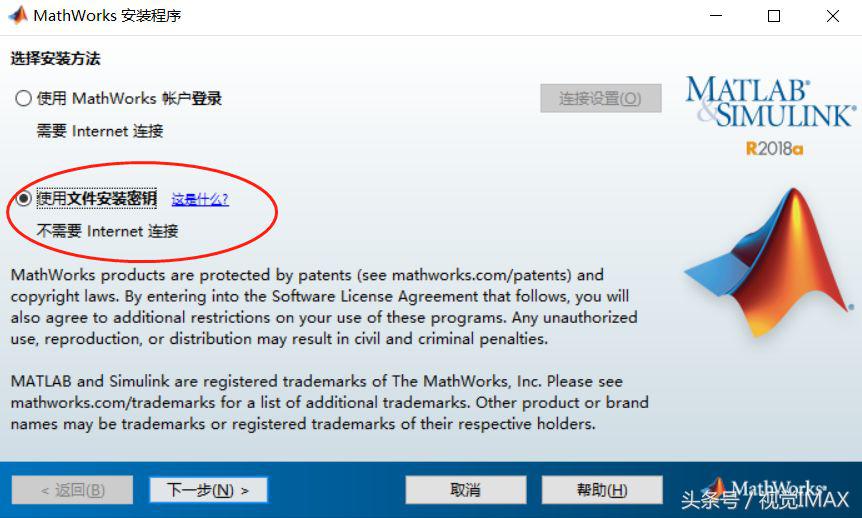
选择「使用文件安装秘钥」,之后点击「下一步」
Step-4:
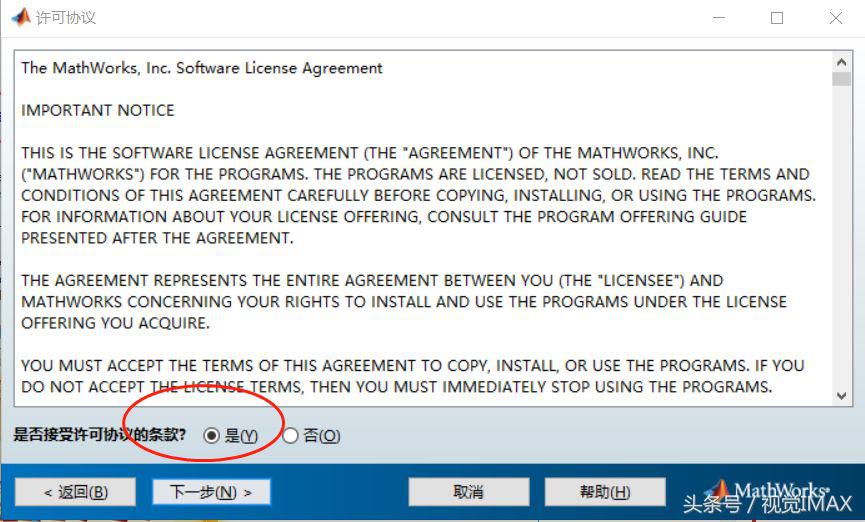
选择「是」,之后点击「下一步」,出现如下图:
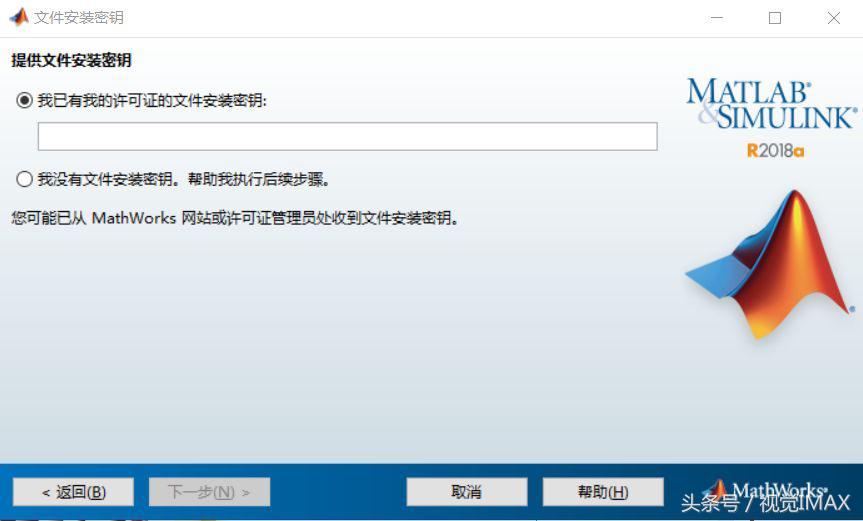
复制密钥 09806-07443-53955-64350-21751-41297
相关影片资源迅雷下载推荐
linux安装docker命令(linux下docker下载安装教程学习)
将上述的秘钥复制进上述空白行,点击「下一步」。
Step-5:
选择之前新建的安装目录,点击「下一步」。
Step-6:
上一步之后会出现如下图:
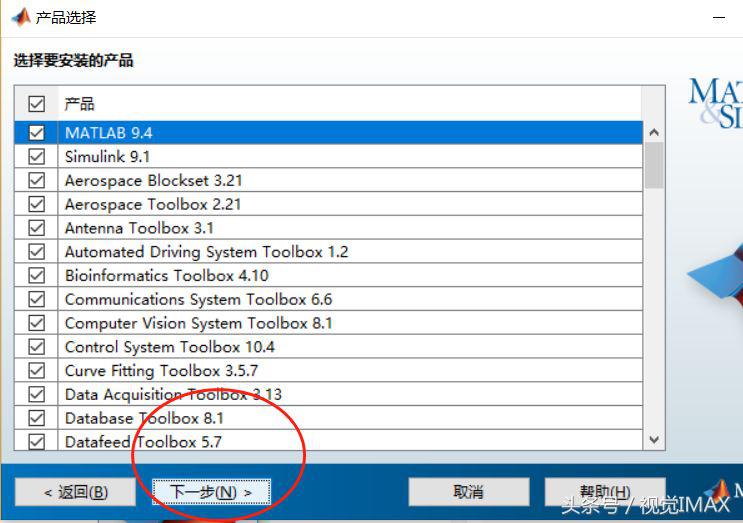
点击「下一步」:
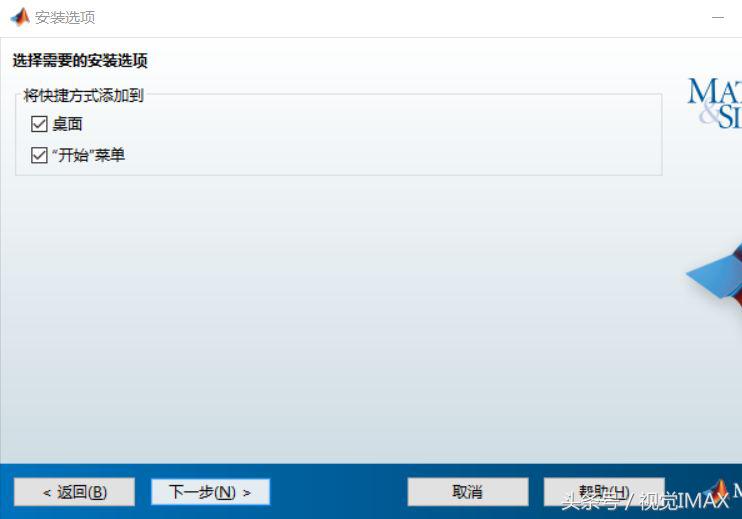
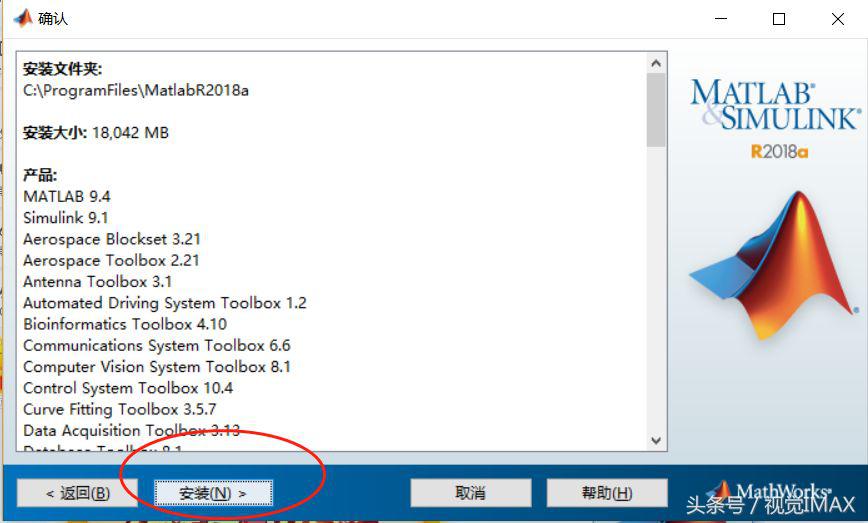
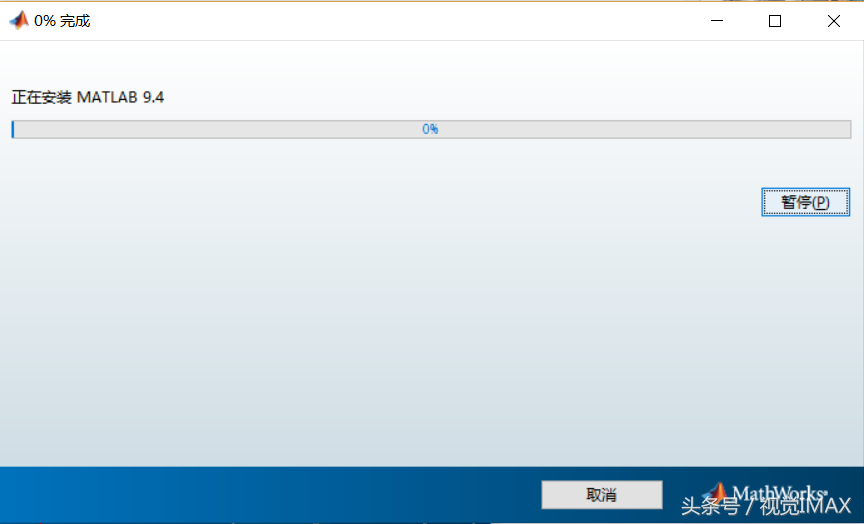
继续点击「下一步」,之后点击「安装」。接下来的耗时较长。
Step-7:
安装完成之后,不要打开软件。
Step-8:
查看解压出来的安装包,里面有个「path」文件夹。
Step-9:
打开后,找到文件「netapi32.dll」,将其复制到软件安装目录「C:\ProgramFiles\MatlabR2018a\bin\win64」下覆盖原文件。
Step-10:
在Step-8中,解压出来的「path」中,找到文件「license_standalone.lic」,将其复制到软件目录「C:\ProgramFiles\MatlabR2018a\licenses」。
Step-11:
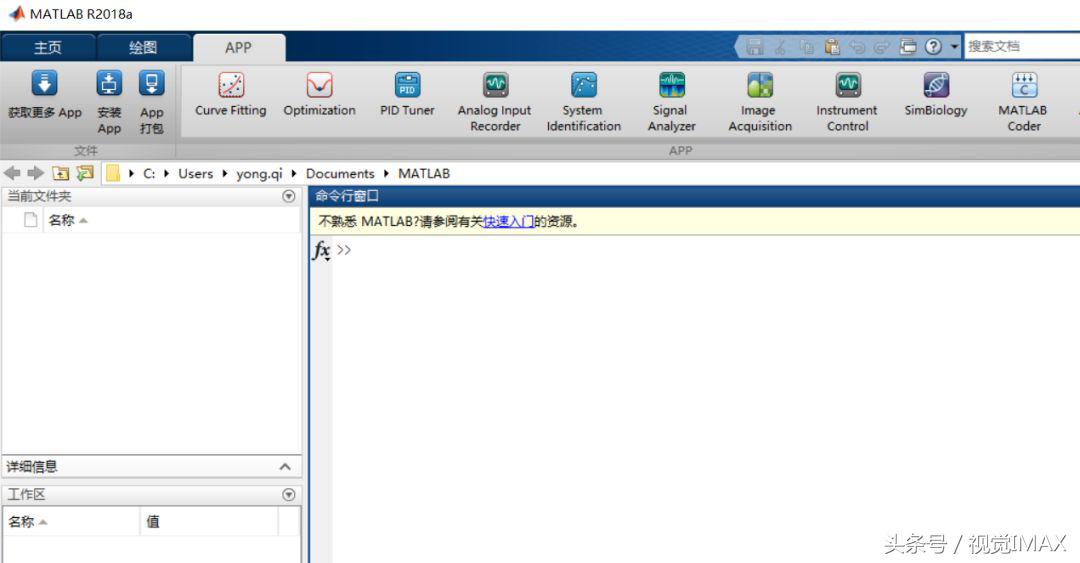
桌面上打开软件,即可成功运行。
相关影片资源迅雷下载推荐
mac怎么强制退出程序(教你如何强制退出Mac程序)