

我们在使用win7系统电脑的过程中或多或少都会遇到一些问题,最近有用户表示自己在使用电脑时发现我的电脑图标不见了,怎么显示我的电脑图标?针对用户提出的问题,今天小编就和大家分享一下win7系统找不到我的电脑图标的应对办法,大家快来看看吧。
win7系统找不到我的电脑图标的应对办法
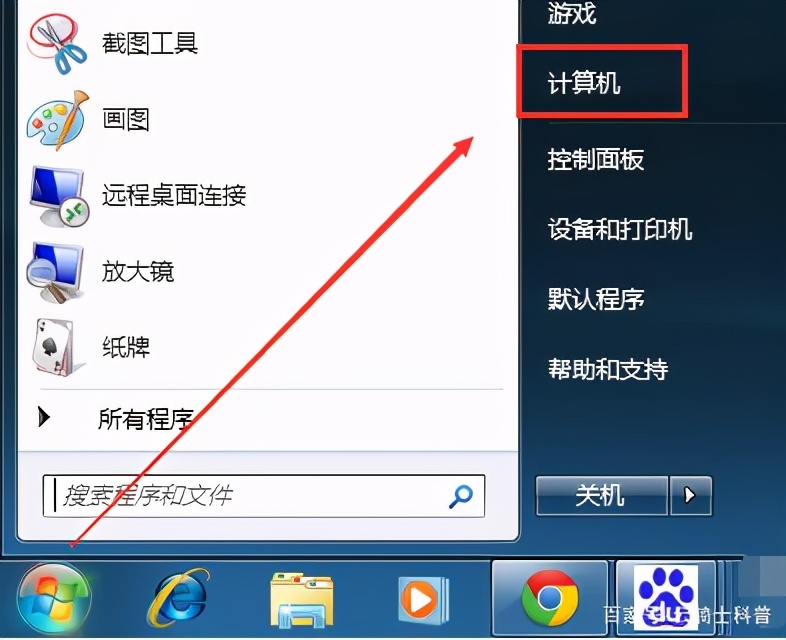
1、点击“开始菜单”,然后右键点击菜单上的“计算机”
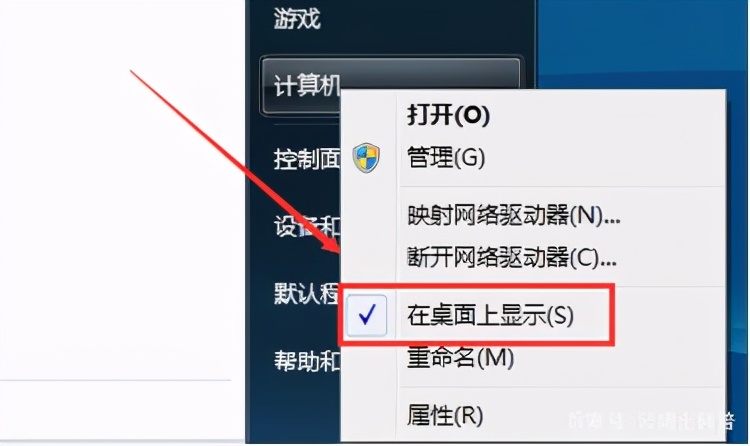
2、勾选“在桌面上显示”,这样就可以显示出来了。
方法二、
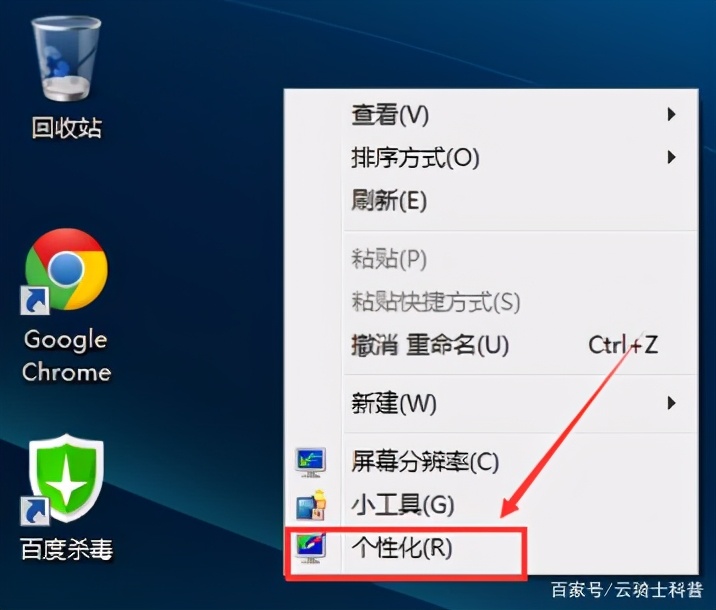
1、桌面的空白处鼠标右键,选择“个性化”
相关影片资源迅雷下载推荐
一键winxp升级win7教程(一键升级XP系统到win7系统的方法)
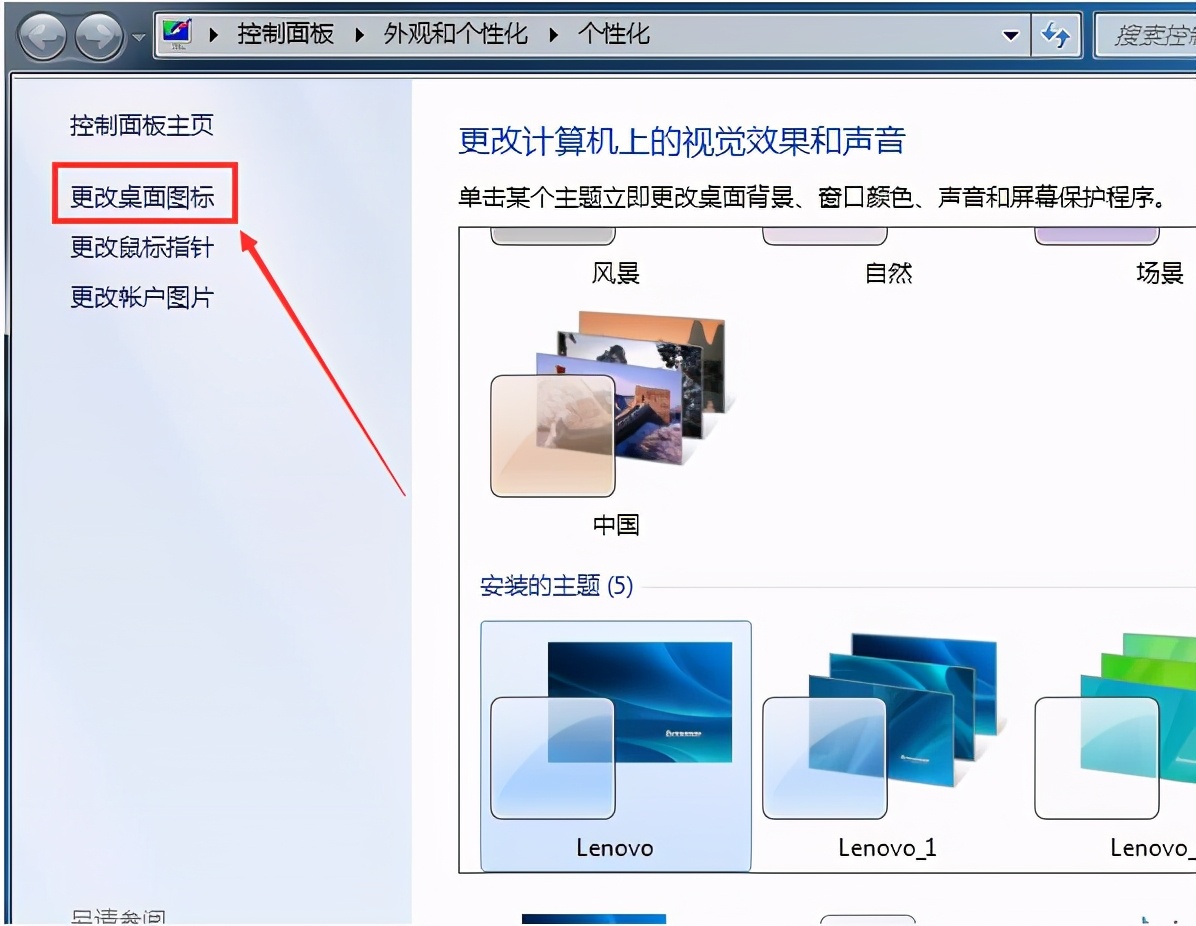
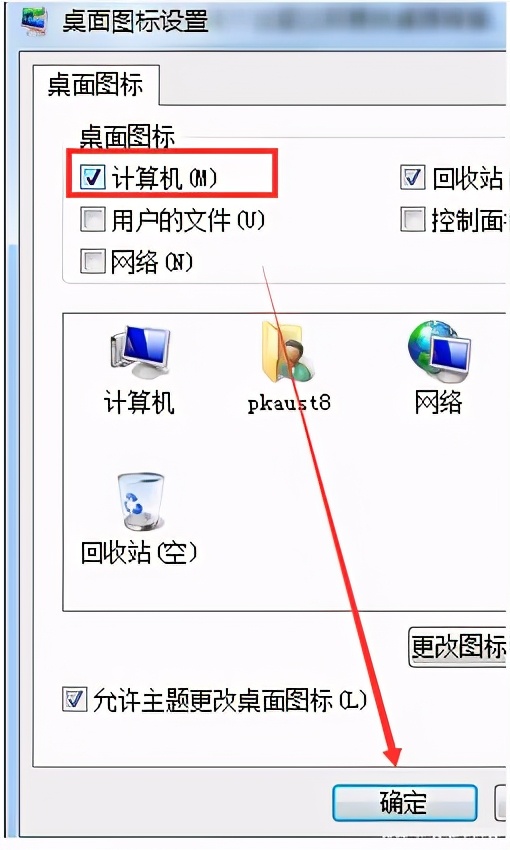
2、在个性化界面中,点击“更改桌面图标”。
3、将“计算机”勾选上,点击确定按钮。
图片存在马赛克,建议更换或删除 ×
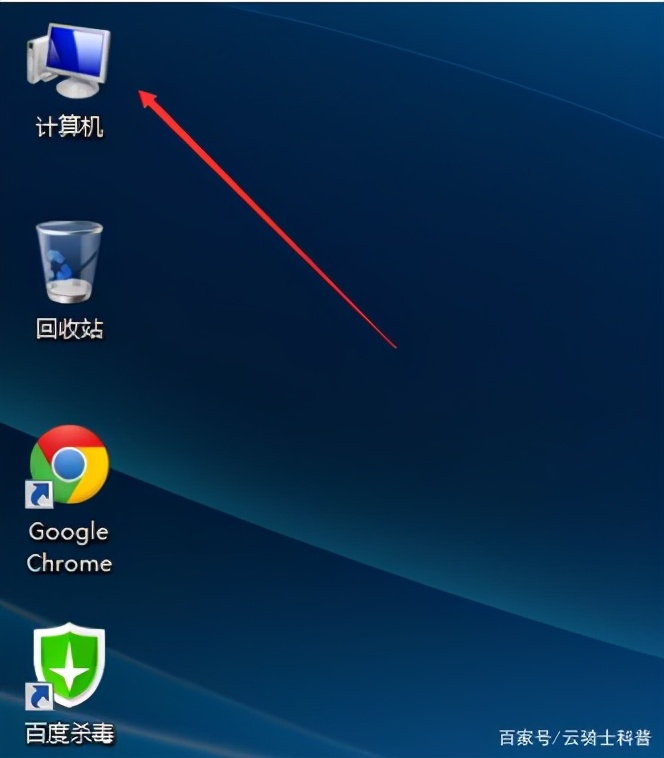
4、返回桌面我的电脑是不是又回来了呢,如下图。
以上就是win7没有我的电脑图标的解决方法啦,希望能帮助到大家。
相关影片资源迅雷下载推荐
怎么删除分页符空白页word(删除Excel中的分页符)
版权声明:除非特别标注,否则均为本站原创文章,转载时请以链接形式注明文章出处。