

随着微软停止更新时间越来越长,xp系统的软件兼容性和安全性正变的越来越低。一些用户出于电脑配置的原因会考虑将xp系统升级为比较接近的win7系统,下面就和大家分享一个可以快速将xp系统升级为win7系统的方法,一起来看一看吧。

xp系统如何升级win7系统
1、将电脑内的重要文件进行备份。
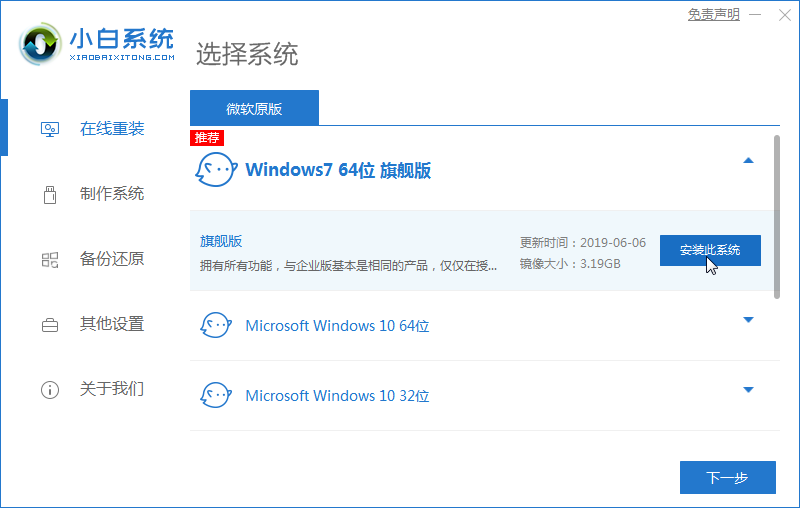
2、关闭电脑上的杀毒软件,打开小白一键重装系统。

3、先点击左侧的【在线重装】,然后在右侧选择安装win7系统。
相关影片资源迅雷下载推荐
电脑系统如何用u盘重装步骤(用u盘重装电脑系统安装详细教程)
4、勾选需要的装机软件。软件均通过官方渠道下载,帮助用户节省系统重装后再次安装软件所需的时间。

5、等待小白系统下载重装系统所需要的文件。下载过程中不要出现断网的情况,否则所有文件均要重新下载。
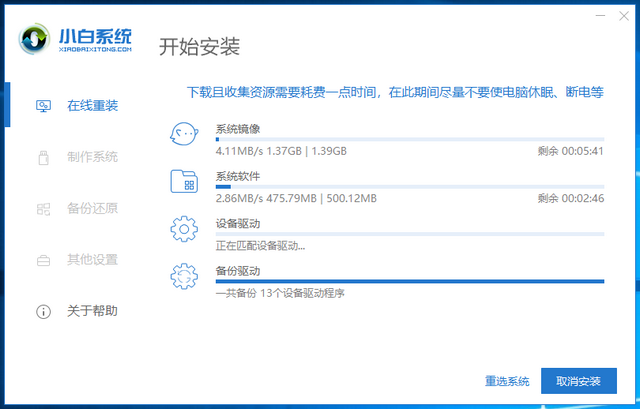
6、文件下载完成后,小白系统会自动重启电脑进行系统的重装工作。

7、等待电脑进入进入win7桌面即可。
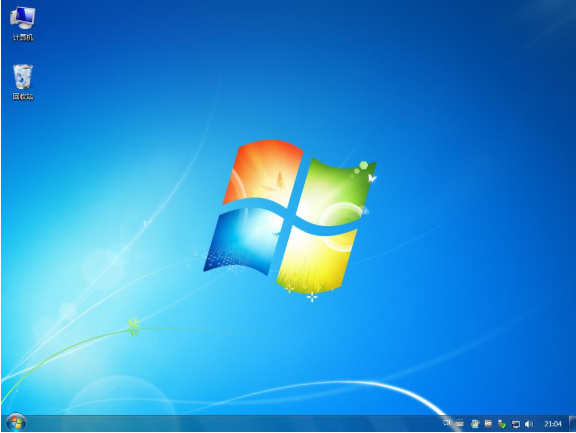
这样我们就实现xp系统升级成win7系统了。
相关影片资源迅雷下载推荐
笔记本电脑怎么一键重装系统(笔记本电脑正确重装系统的方法)
版权声明:除非特别标注,否则均为本站原创文章,转载时请以链接形式注明文章出处。