

应用U盘连接win10系统的情况下,在右下方任务栏会出现显示图标,可是有时用户又不愿让他人见到,想隐藏起來,那在Win10专业版中药如何隐藏任务栏u盘图标呢?一起来看看吧。
Win10专业版如何隐藏任务栏u盘图标?
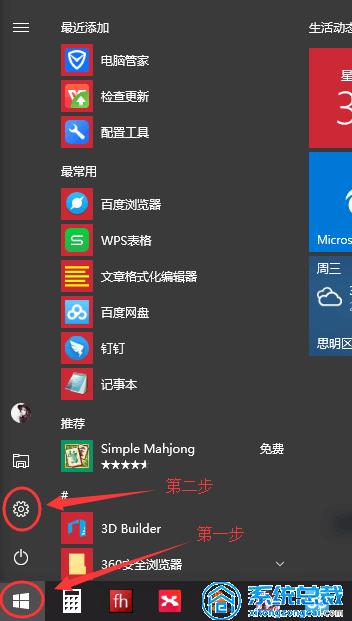
1、点一下开始菜单,选择“设置”;
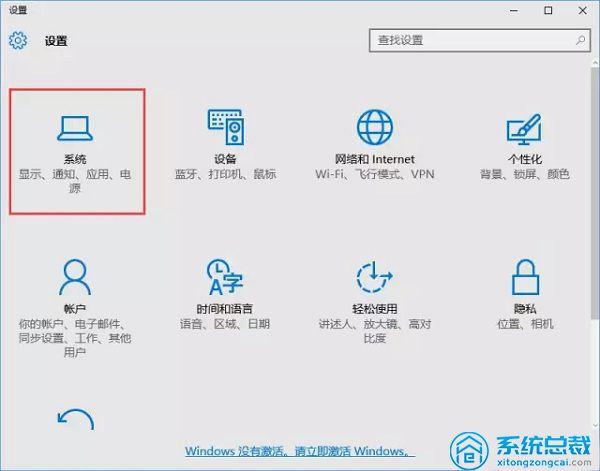
2、在“设置”窗口点一下“系统”按键;
3、在“系统”界面左边点一下“通告和操作”,在右边点一下“选择在任务栏上显示什么图标”;

4、在弹出的“选择在任务栏上显示这些图标”窗口中寻找“Windows 資源管理器”,将开始设置为“关”就可以。

相关影片资源迅雷下载推荐
笔记本装双系统教程(Win10下如何安装CentOS7双系统)
应用U盘连接win10系统的情况下,在右下方任务栏会出现显示图标,可是有时用户又不愿让他人见到,想隐藏起來,那在Win10专业版中药如何隐藏任务栏u盘图标呢?一起来看看吧。
Win10专业版如何隐藏任务栏u盘图标?
1、点一下开始菜单,选择“设置”;
2、在“设置”窗口点一下“系统”按键;
3、在“系统”界面左边点一下“通告和操作”,在右边点一下“选择在任务栏上显示什么图标”;
4、在弹出的“选择在任务栏上显示这些图标”窗口中寻找“Windows 資源管理器”,将开始设置为“关”就可以。
相关影片资源迅雷下载推荐
pe如何装win10系统(pe装win10系统详细教程)
版权声明:除非特别标注,否则均为本站原创文章,转载时请以链接形式注明文章出处。