

现在市面上的新电脑大部分预装的都是最新的win10操作系统,那么,如果电脑重装win7系统的话要怎么设置BIOS呢?别着急,接下来小编就来给大家就将华硕主板安装Windows7系统设置BIOS教程来分享给大家,感兴趣的朋友就赶紧来观看吧。
华硕主板装Windows7系统如何设置BIOS:
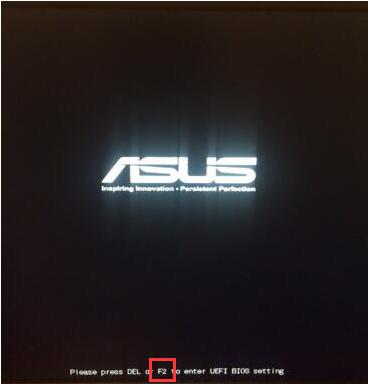
1,启动电脑在屏幕出现logo图标时,快速断续的敲击键盘上的f2键进入BIOS菜单界面。
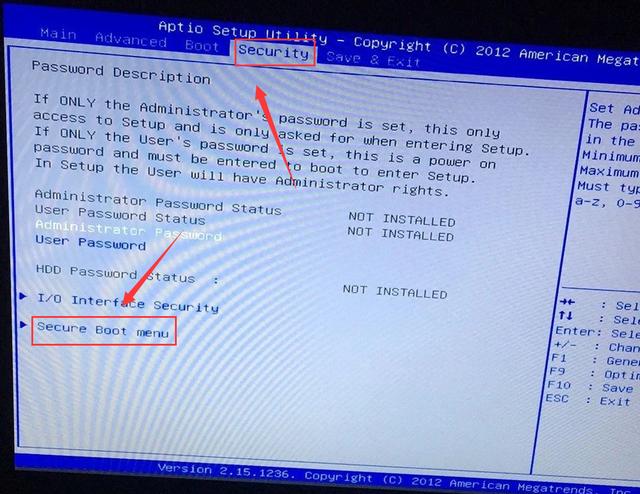
2,进入BIOS后,将界面切换到“security”下一步。
相关影片资源迅雷下载推荐
深度u盘启动iso怎么装系统教程(电脑启动u盘重装系统步骤图解)
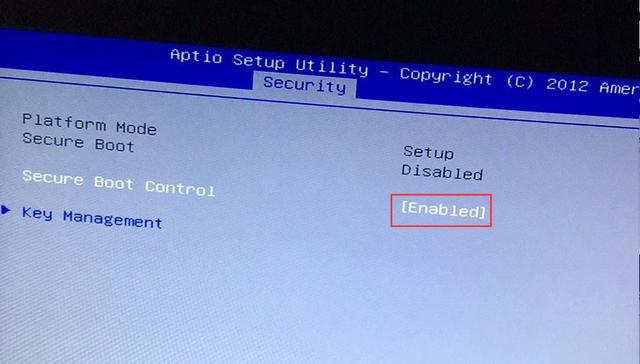
3,找到“secure boot”选项,并将选项从“Enabled”更改为“Disabled”下一步。
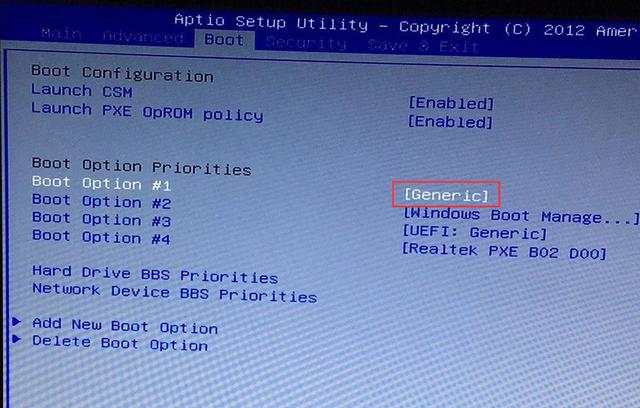
4,将界面切换到“Boot”选项,将“Launch CSM”选项更改为“Enabled”下一步。
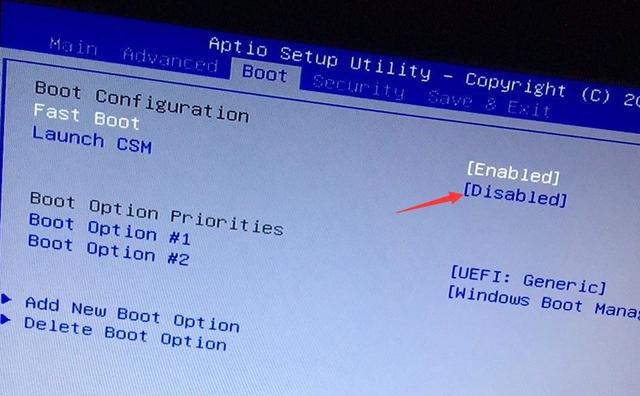
5,选中“Boot Option #1”按回车键,将u盘改为第一启动,然后按下键盘上的f10保存更改并退出。
关于华硕主板装Windows7系统如何设置BIOS的问题讲解到这就结束了。
相关影片资源迅雷下载推荐
苹果电脑怎么安装系统(苹果电脑系统重装图文教程)
版权声明:除非特别标注,否则均为本站原创文章,转载时请以链接形式注明文章出处。