centos安装教程详解(centos7.8安装系统步骤)

电脑入门知识大全 电脑知识 2

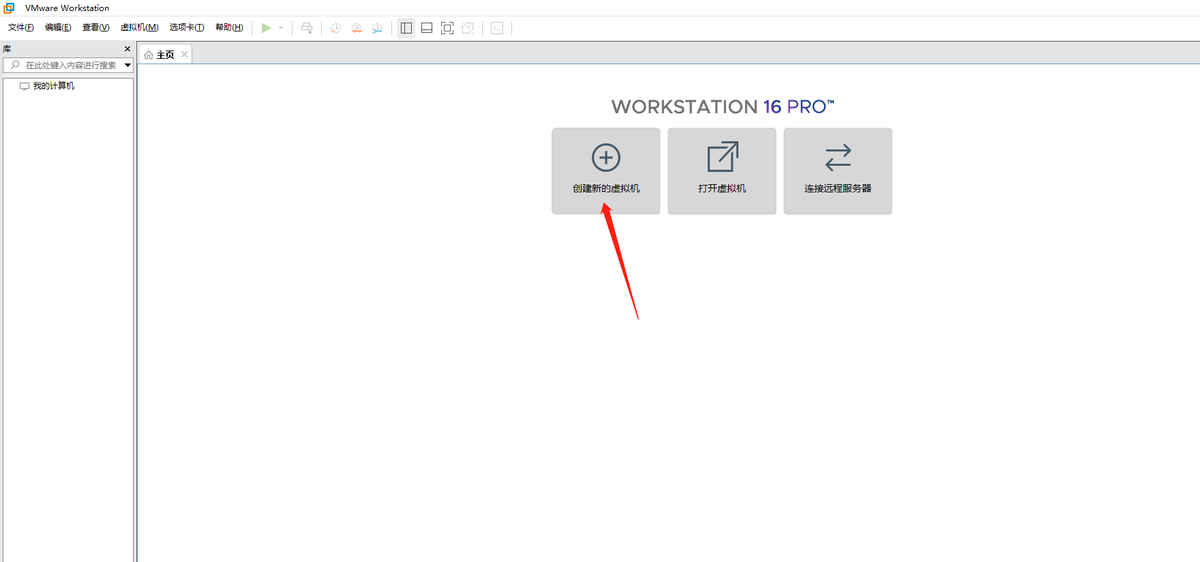
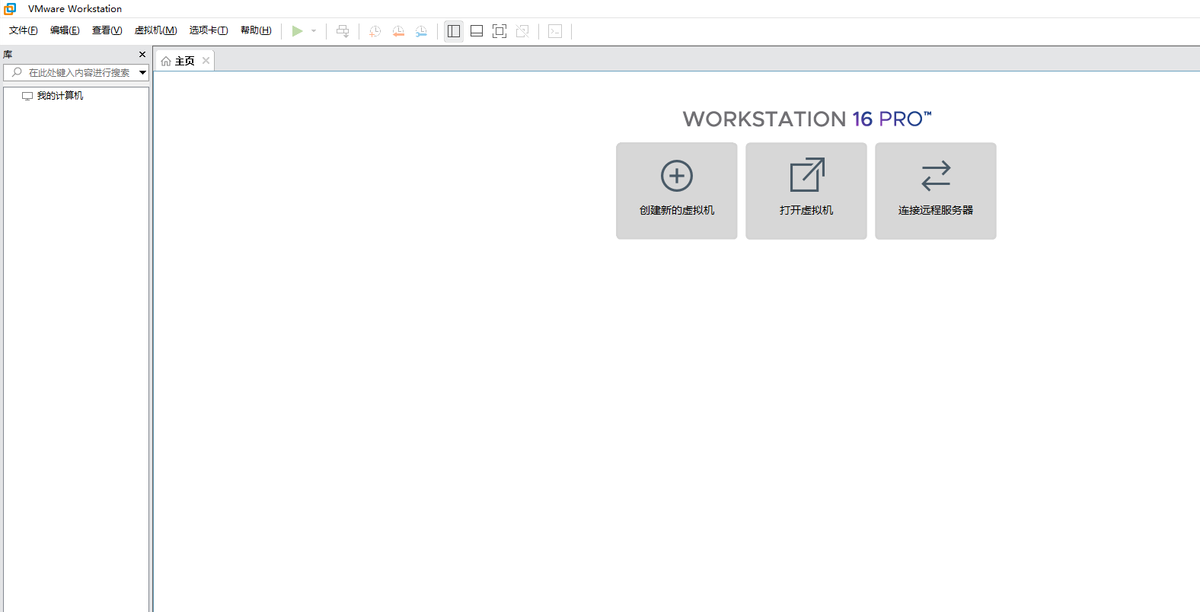
1.打开虚拟机软件VMware Workstation Pro
centos安装教程详解(centos7.8安装系统步骤)-第1张图片-90博客网

2.选择创建新的虚拟机

centos安装教程详解(centos7.8安装系统步骤)-第2张图片-90博客网

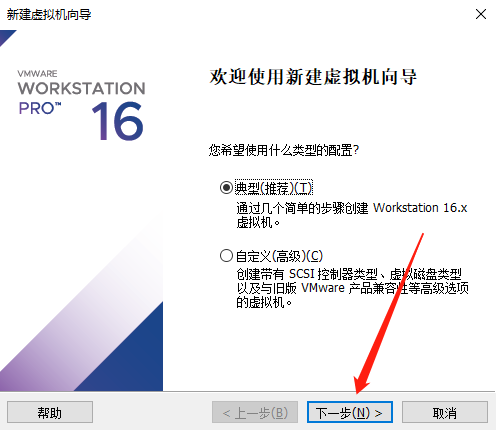
3.下一步

centos安装教程详解(centos7.8安装系统步骤)-第3张图片-90博客网

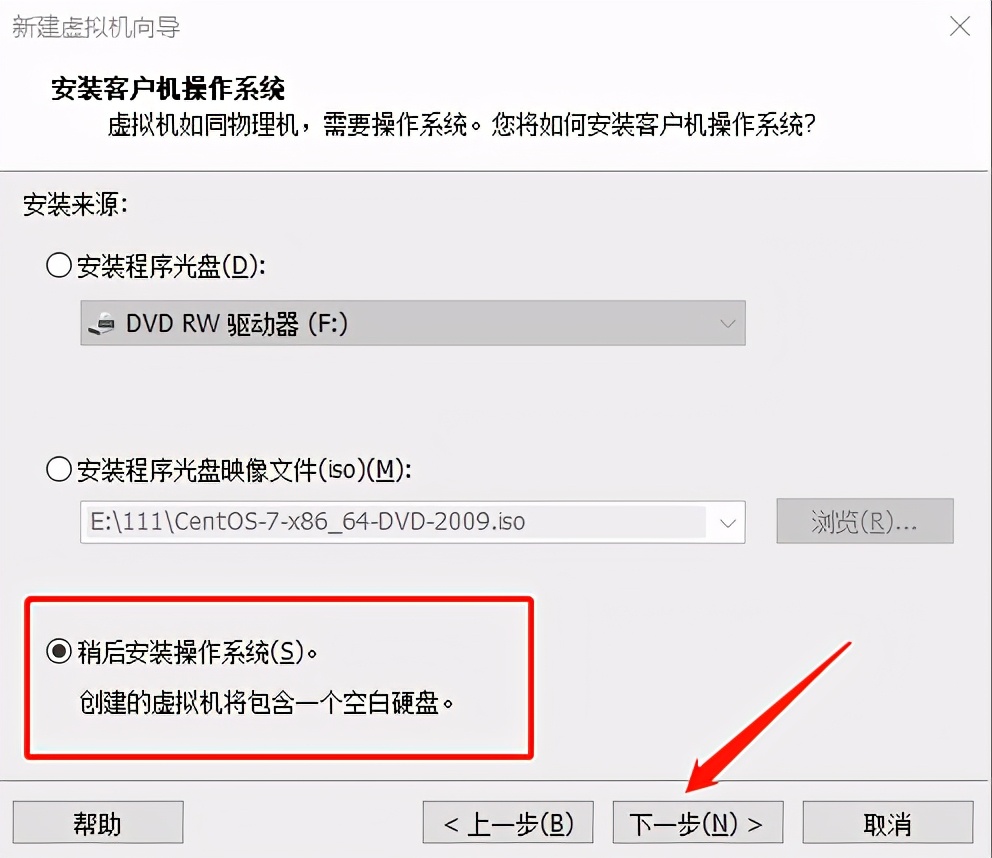
4.选择稍后安装操作系统 下一步

centos安装教程详解(centos7.8安装系统步骤)-第4张图片-90博客网

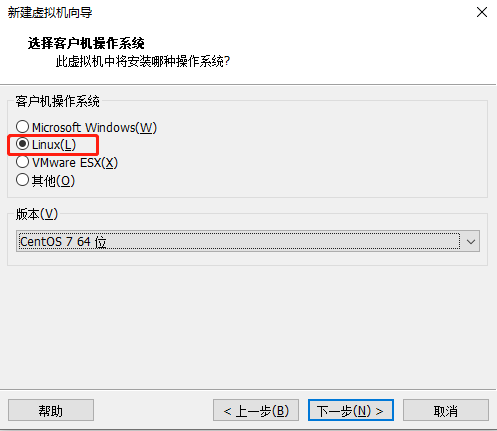
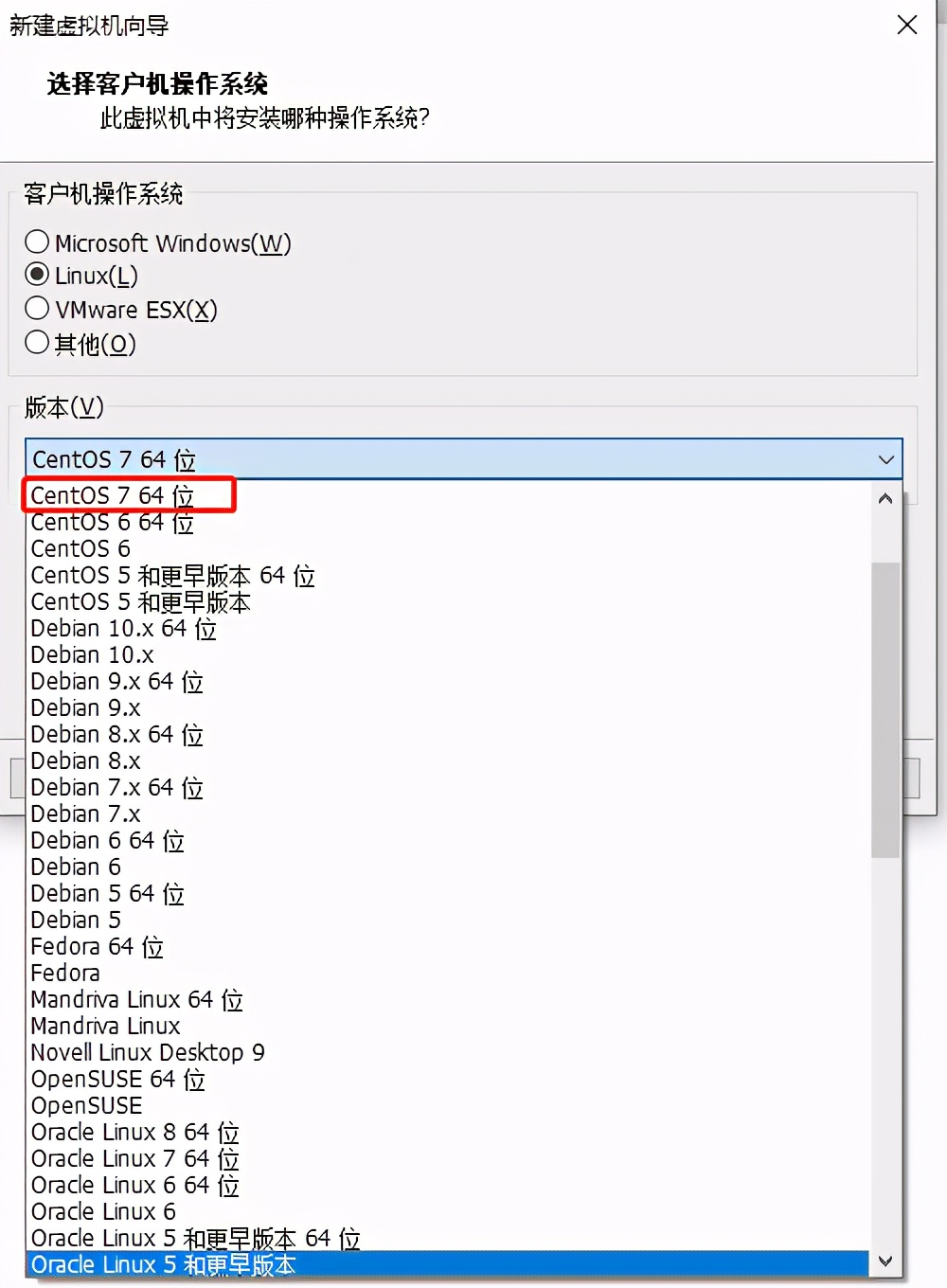
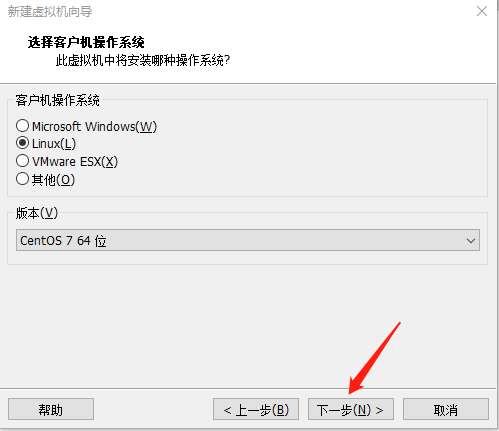
5.选择linux 版本根据需要选择

centos安装教程详解(centos7.8安装系统步骤)-第5张图片-90博客网

centos安装教程详解(centos7.8安装系统步骤)-第6张图片-90博客网

下一步

centos安装教程详解(centos7.8安装系统步骤)-第7张图片-90博客网

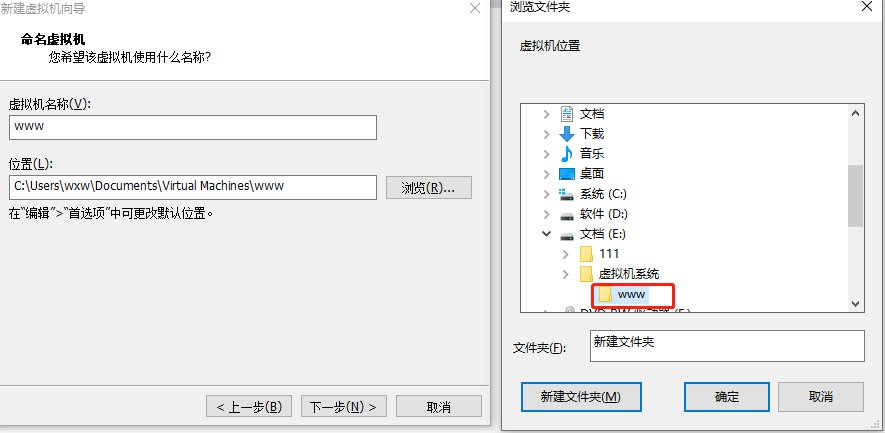
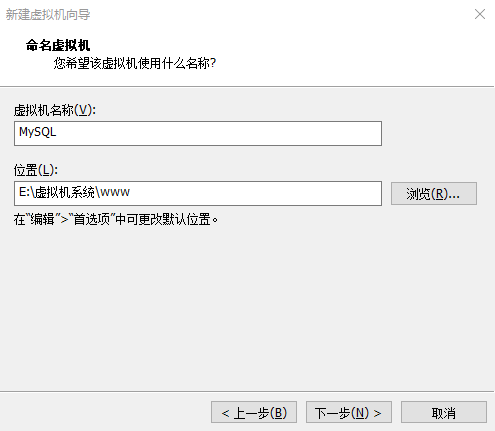
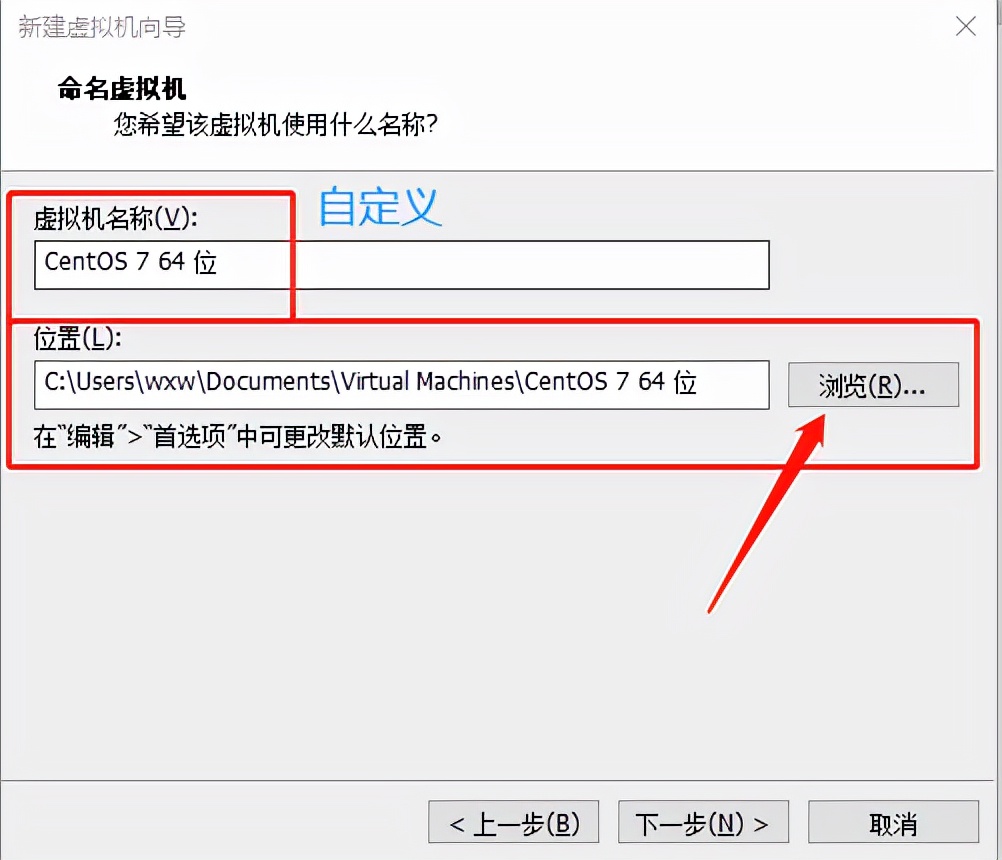
6.虚拟机名称“自定义” 系统存储位置“默认C盘,建议更改其他盘存储位置”选择浏览即可
centos安装教程详解(centos7.8安装系统步骤)-第8张图片-90博客网

centos安装教程详解(centos7.8安装系统步骤)-第9张图片-90博客网

centos安装教程详解(centos7.8安装系统步骤)-第10张图片-90博客网

7.下一步

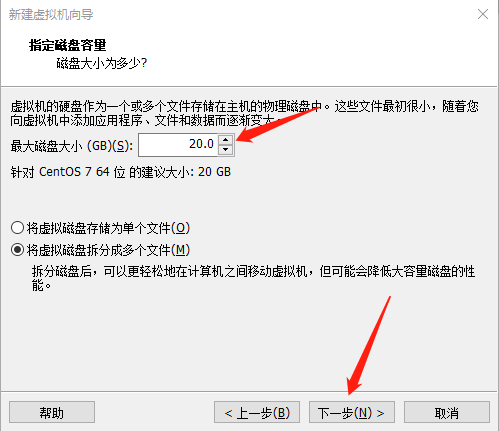
8.存储空间根据自己需求,自定义大小

centos安装教程详解(centos7.8安装系统步骤)-第11张图片-90博客网

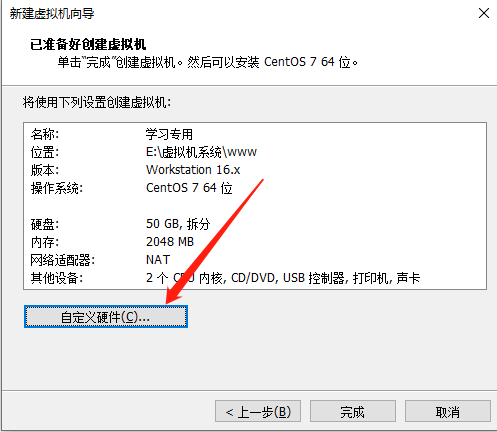
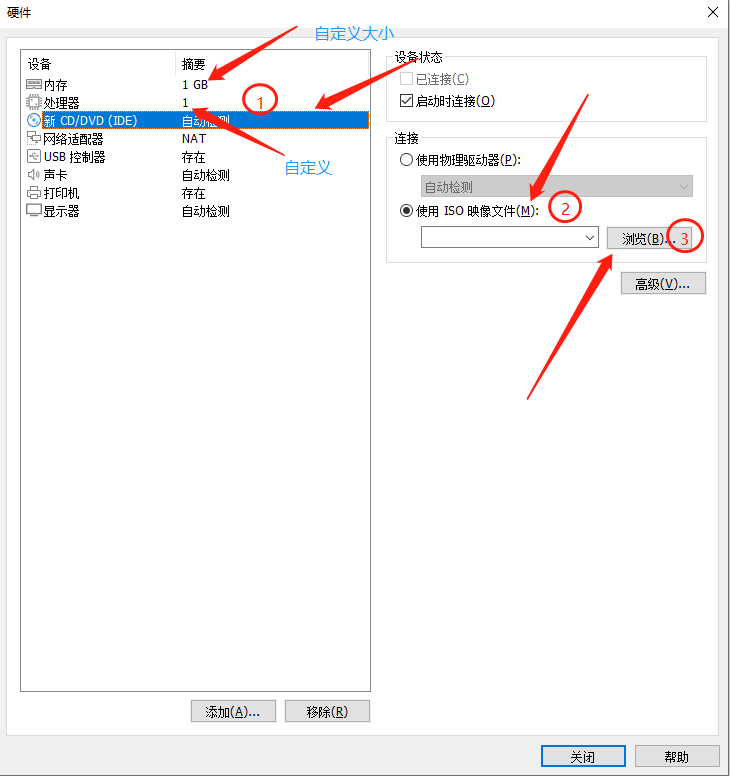
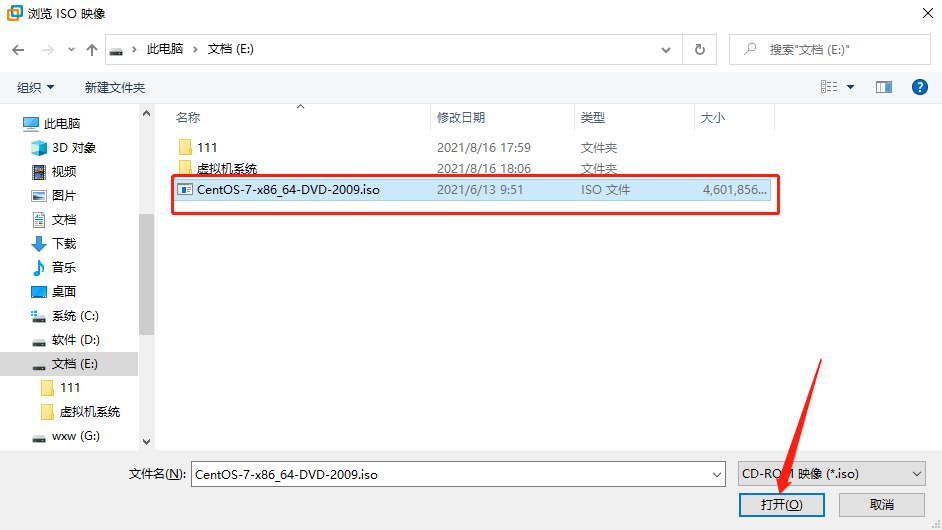
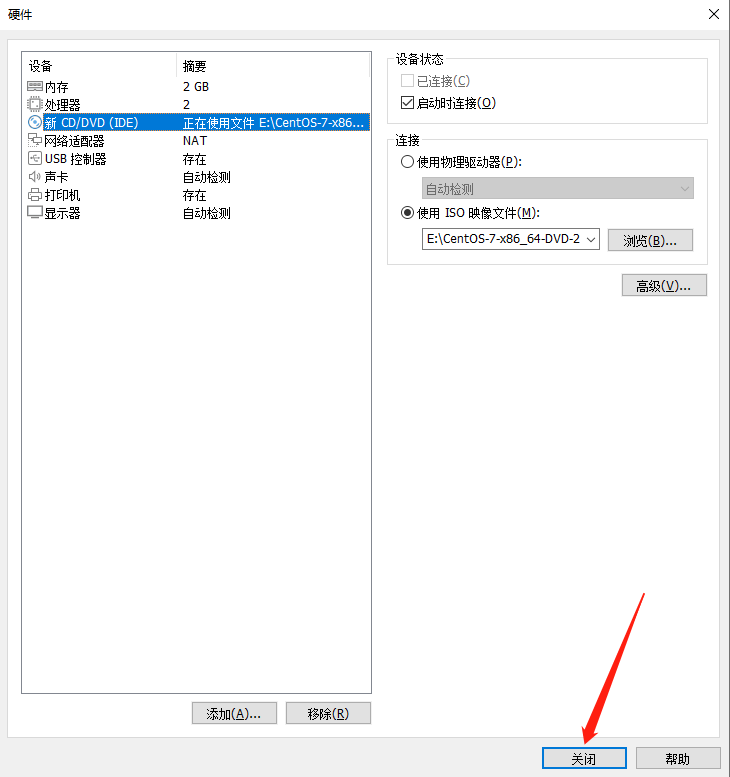
9.自定义硬件

centos安装教程详解(centos7.8安装系统步骤)-第12张图片-90博客网

centos安装教程详解(centos7.8安装系统步骤)-第13张图片-90博客网

centos安装教程详解(centos7.8安装系统步骤)-第14张图片-90博客网

centos安装教程详解(centos7.8安装系统步骤)-第15张图片-90博客网

centos安装教程详解(centos7.8安装系统步骤)-第16张图片-90博客网

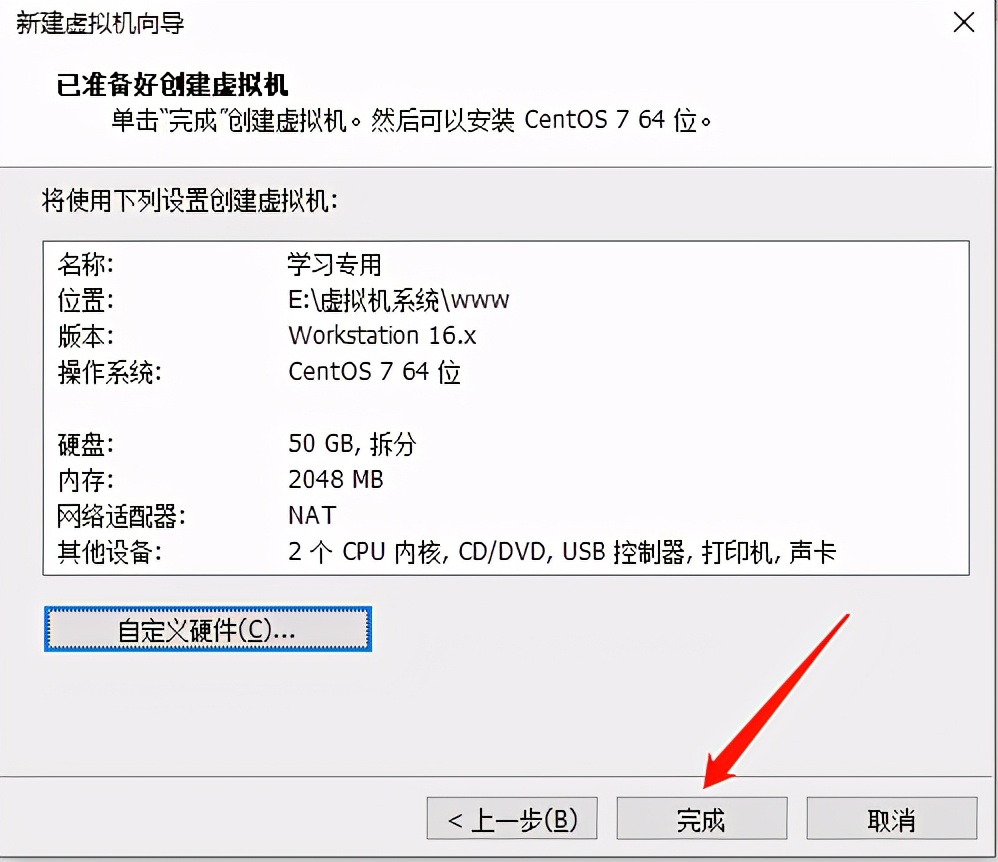
10.选择完成

centos安装教程详解(centos7.8安装系统步骤)-第17张图片-90博客网

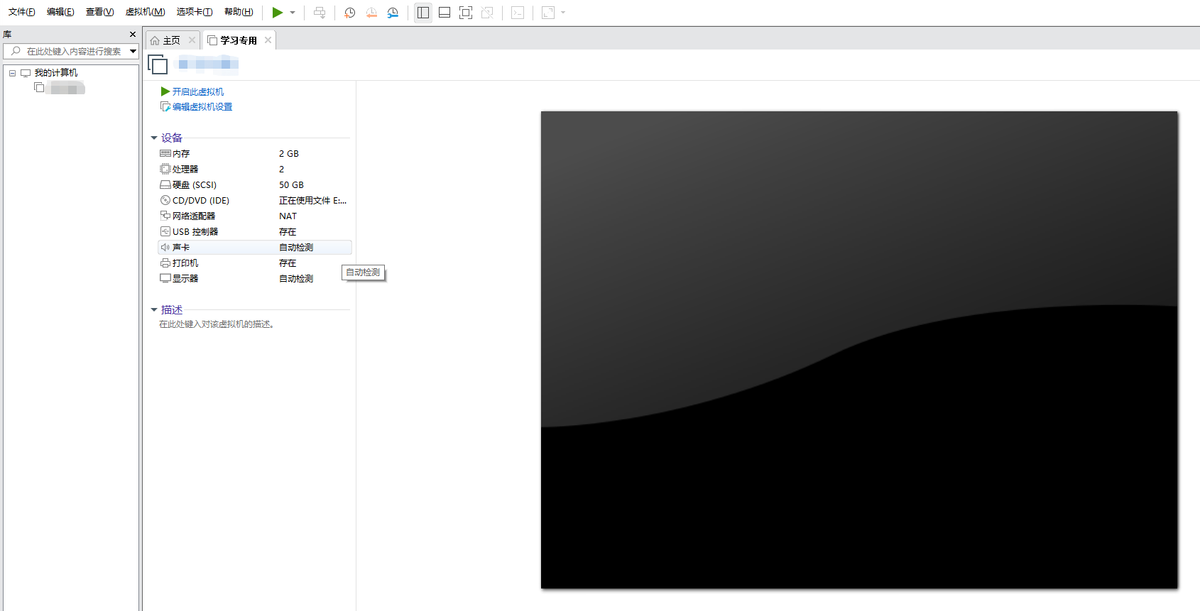
11.到此虚拟机已经安装完成

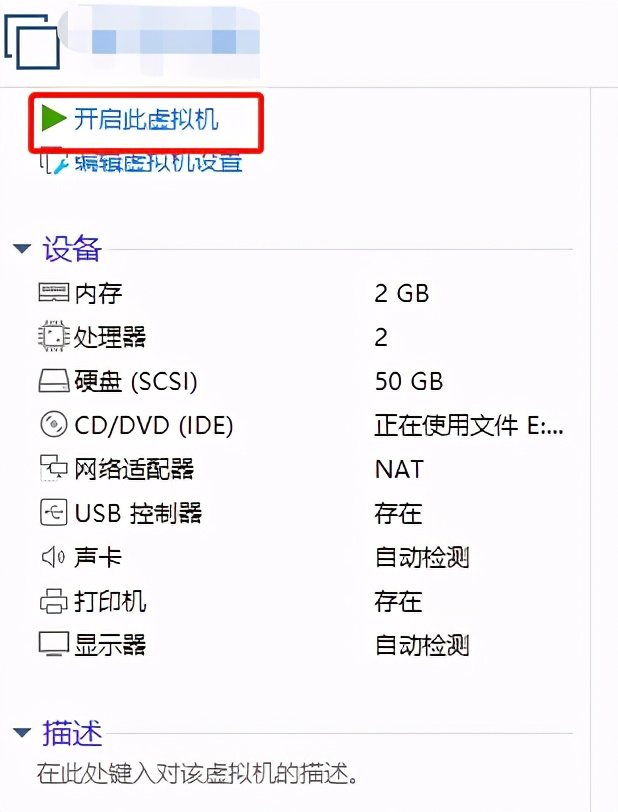
12.开启此虚拟机

centos安装教程详解(centos7.8安装系统步骤)-第18张图片-90博客网

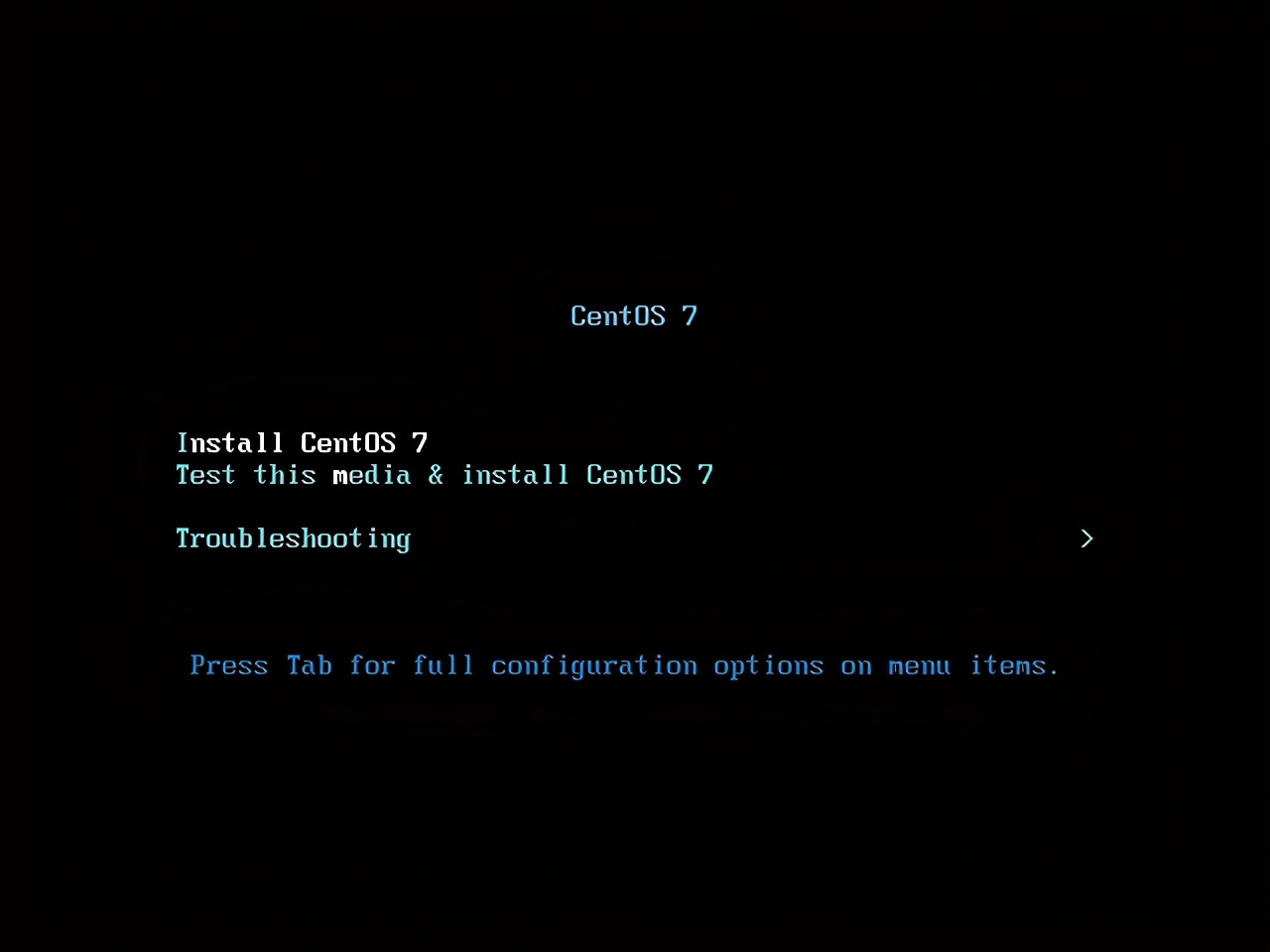
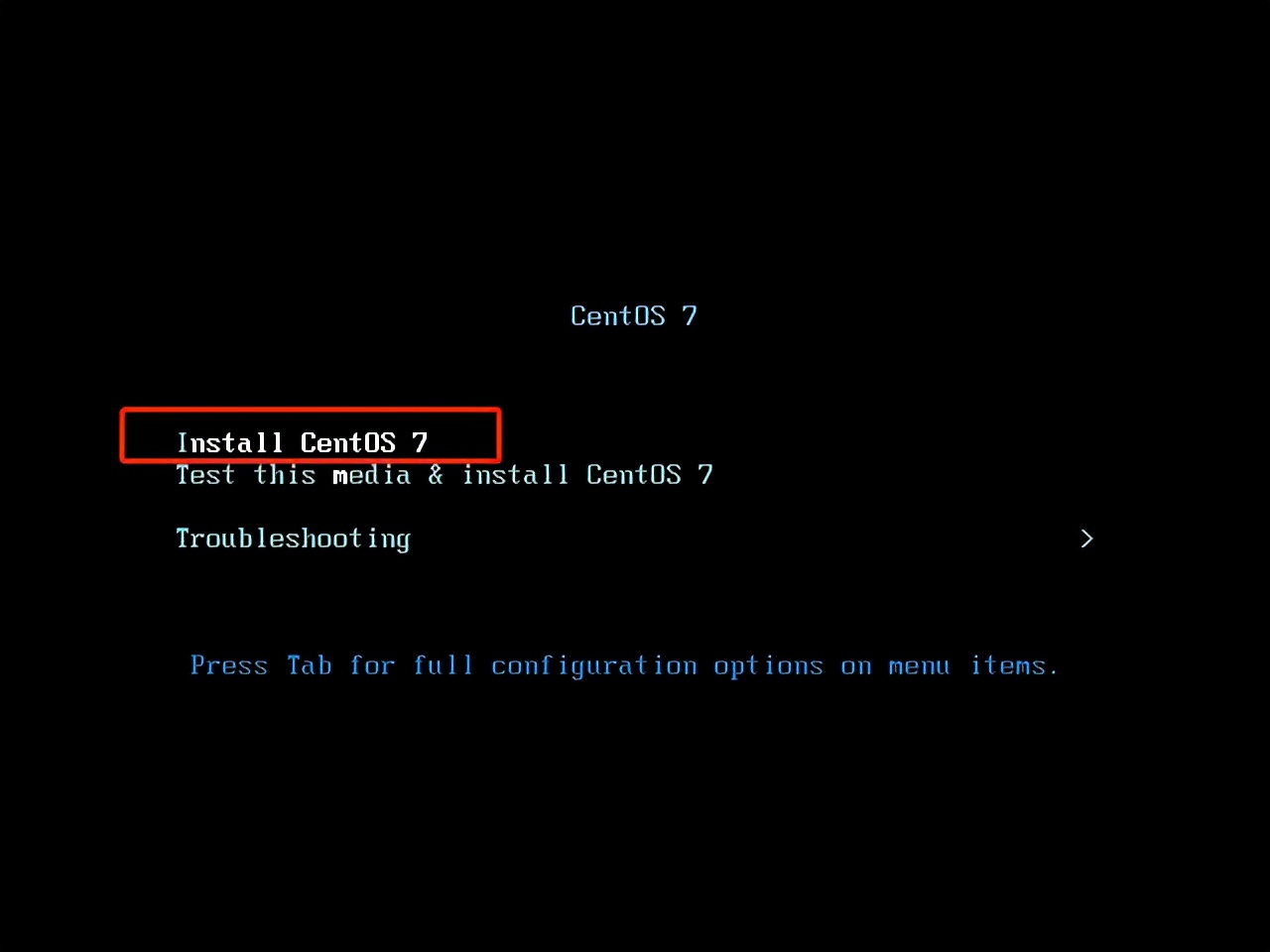
13进入系统引导界面进行配置

13.1安装centos7

13.2测试光盘镜像并安装系统

13.3排错模式(修复系统、重置系统密码)

Centos7系统网卡名称

默认系统的网卡名称为eth0 eth1 ---centos6

默认系统的网卡名称为ens33 ens34 ---centos7

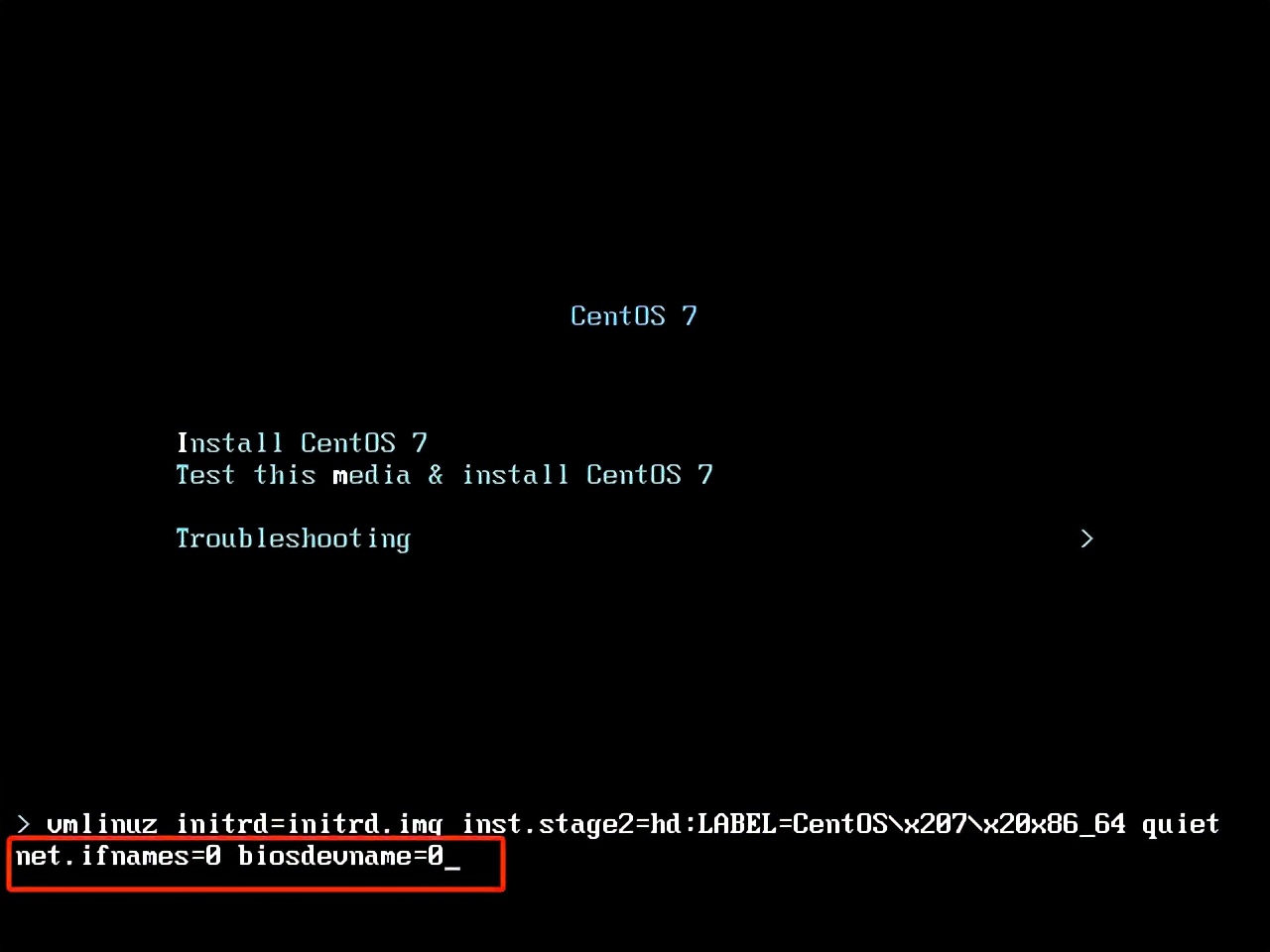
调整网卡名称

选择安装centos按tab键 --net.ifnames=0 biosdevname=0

从虚拟主机返回到Windows系统方法:ctrl+alt
centos安装教程详解(centos7.8安装系统步骤)-第19张图片-90博客网

centos安装教程详解(centos7.8安装系统步骤)-第20张图片-90博客网

centos安装教程详解(centos7.8安装系统步骤)-第21张图片-90博客网

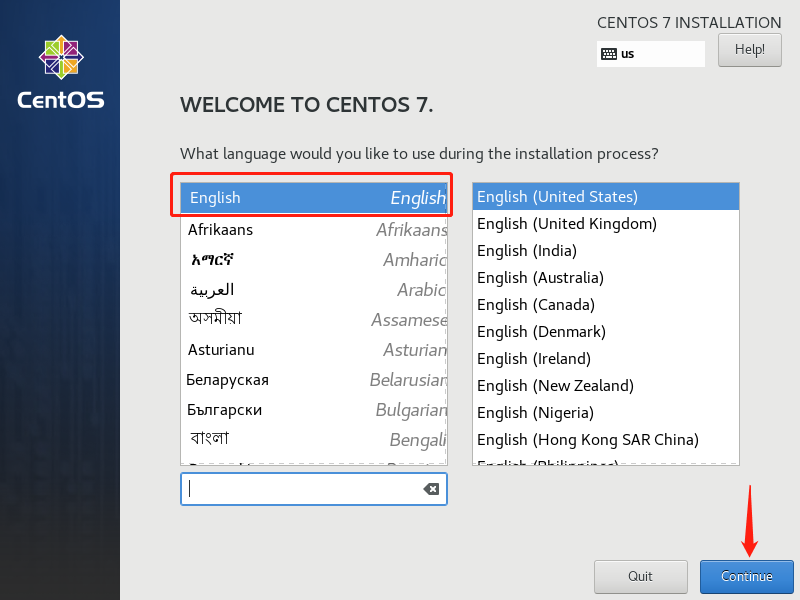
第二部分:对安装系统语言进行设置(建议英文)

2.1默认是英文

centos安装教程详解(centos7.8安装系统步骤)-第22张图片-90博客网

3第三部分:对系统安装过程进行设置

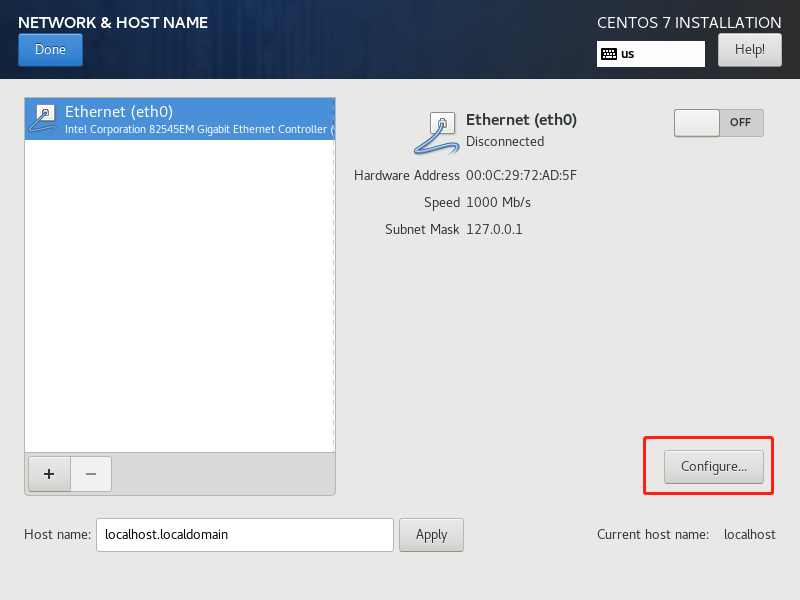
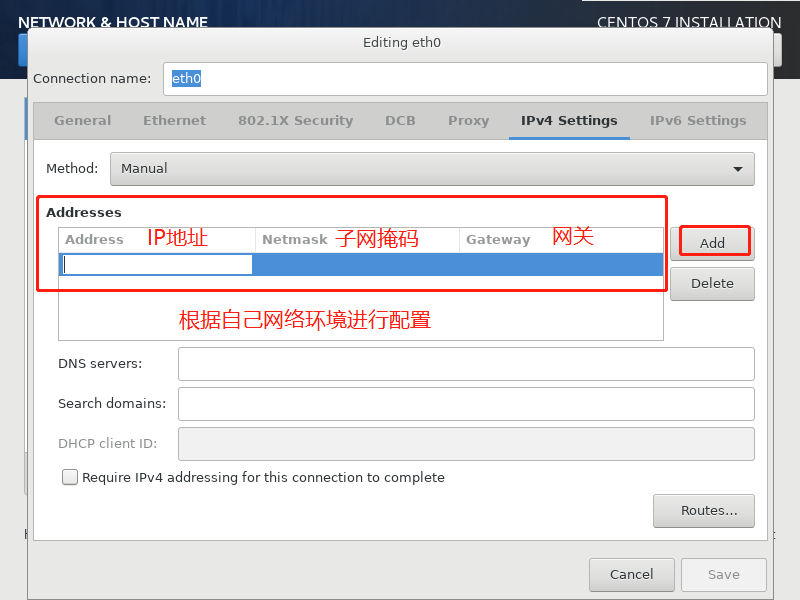
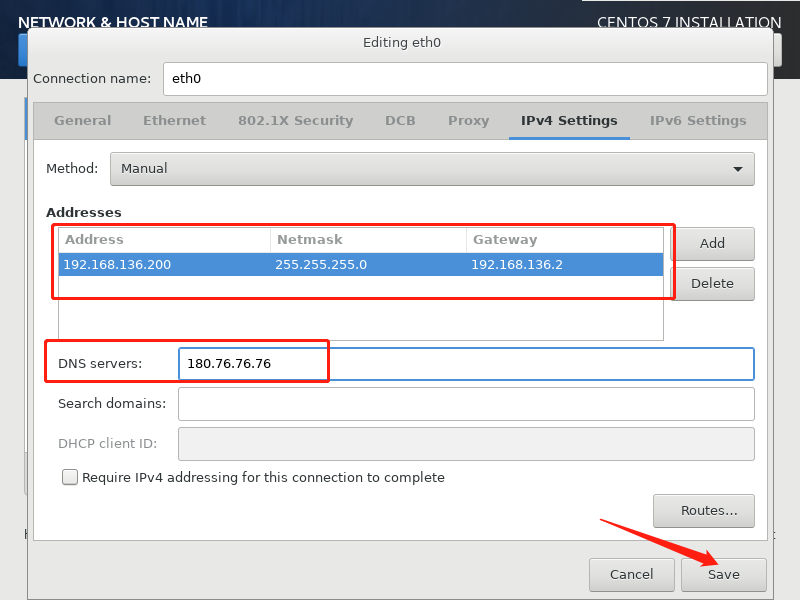
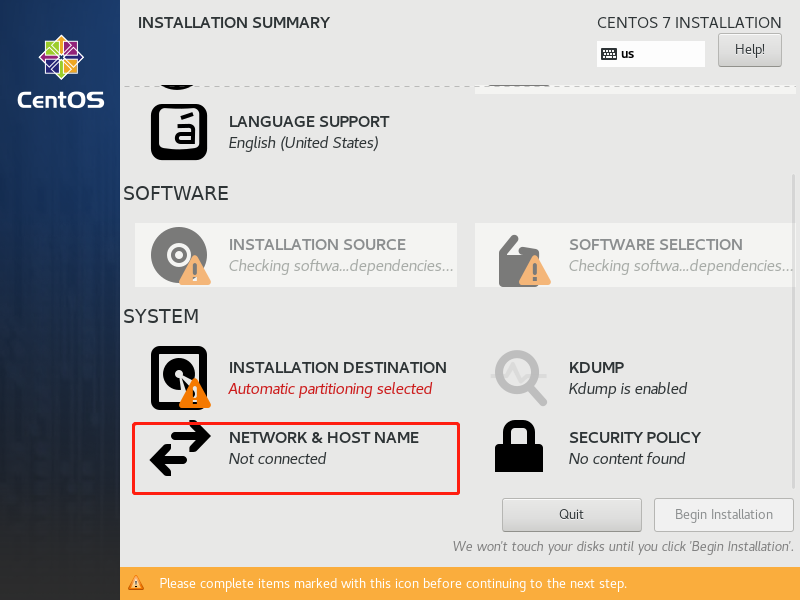
3.1系统网络的配置

system – network && hostname

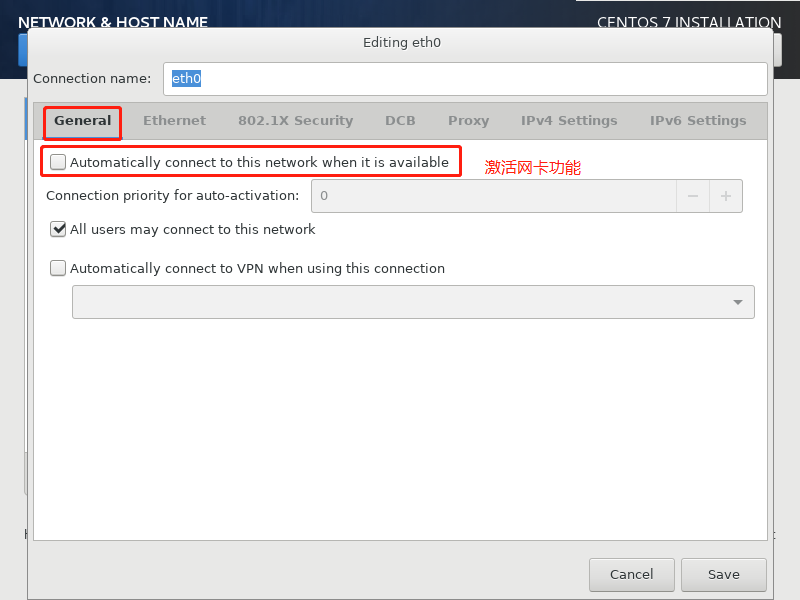
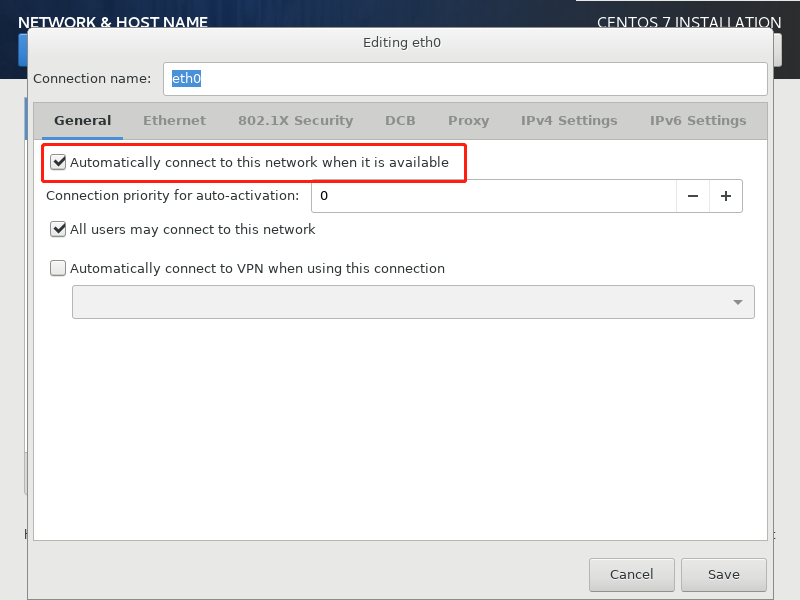
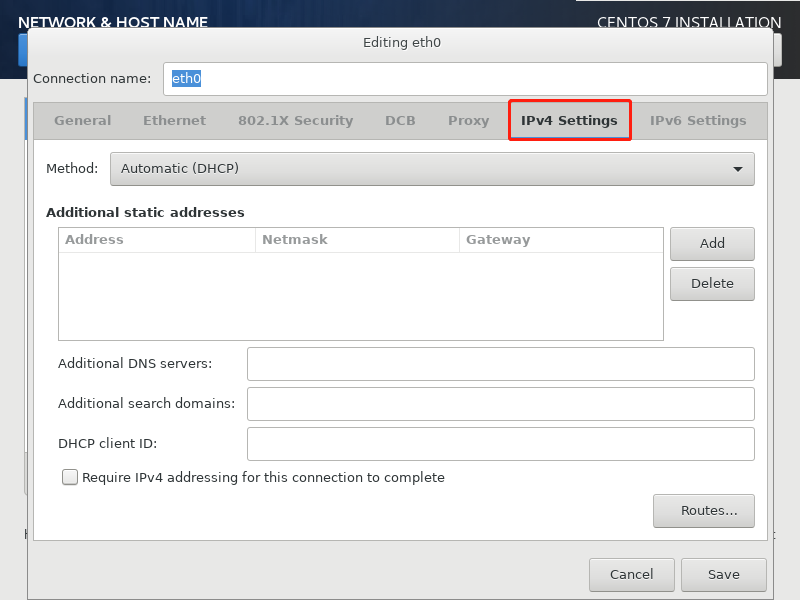
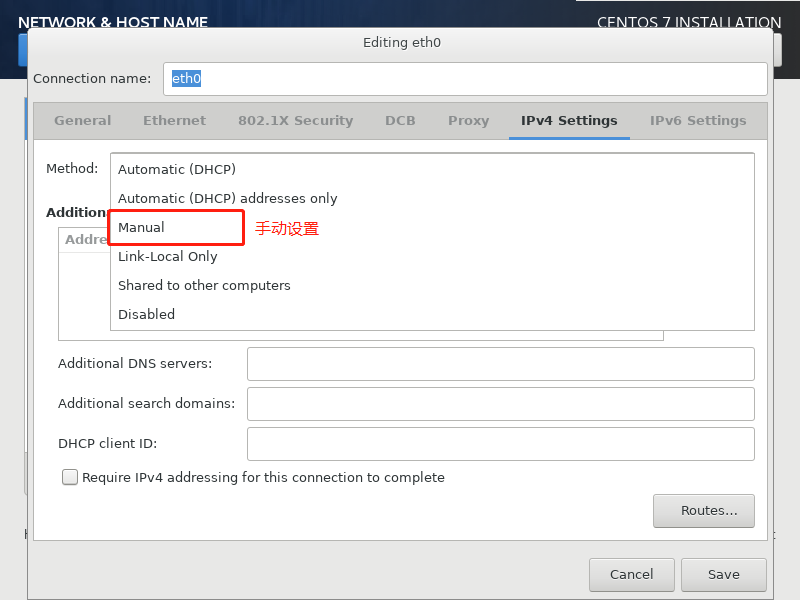
sonfigure—通用配置(激活网卡功能)--IP地址进行了设置

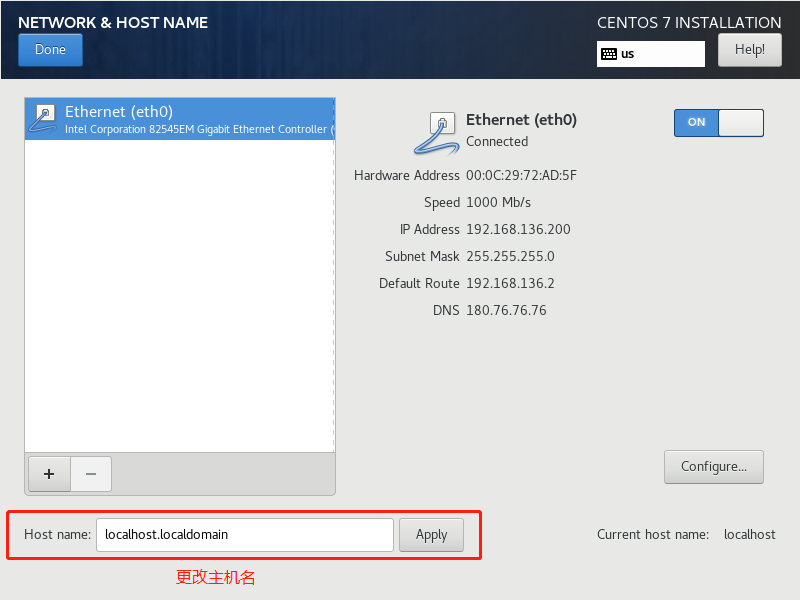
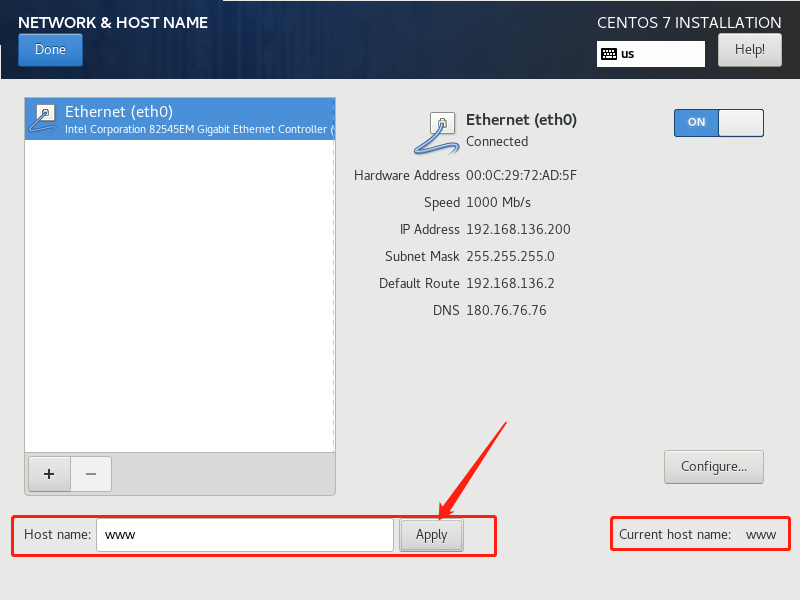
系统主机名设置
centos安装教程详解(centos7.8安装系统步骤)-第23张图片-90博客网

centos安装教程详解(centos7.8安装系统步骤)-第24张图片-90博客网

centos安装教程详解(centos7.8安装系统步骤)-第25张图片-90博客网

centos安装教程详解(centos7.8安装系统步骤)-第26张图片-90博客网

centos安装教程详解(centos7.8安装系统步骤)-第27张图片-90博客网

centos安装教程详解(centos7.8安装系统步骤)-第28张图片-90博客网

centos安装教程详解(centos7.8安装系统步骤)-第29张图片-90博客网

centos安装教程详解(centos7.8安装系统步骤)-第30张图片-90博客网

centos安装教程详解(centos7.8安装系统步骤)-第31张图片-90博客网

centos安装教程详解(centos7.8安装系统步骤)-第32张图片-90博客网

相关影片资源迅雷下载推荐

virtualbox安装mac系统(电脑怎么用virtual box安装mac os)

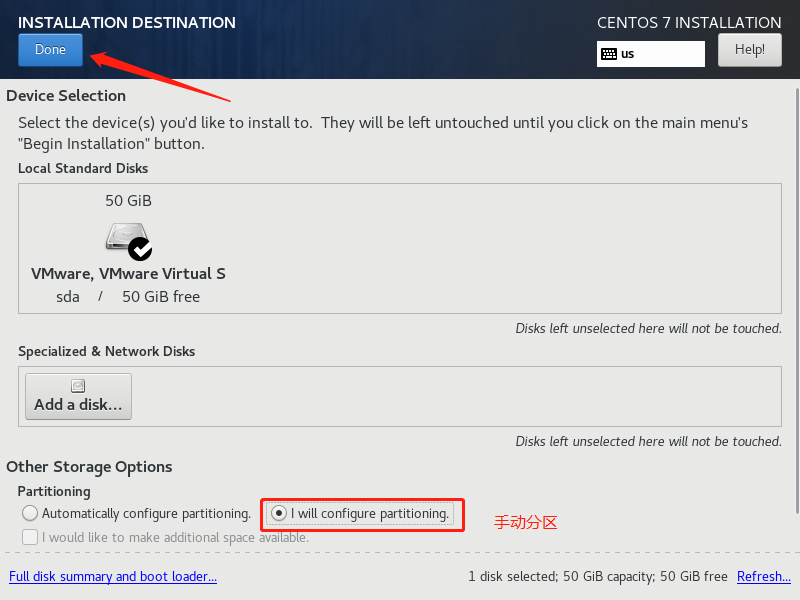
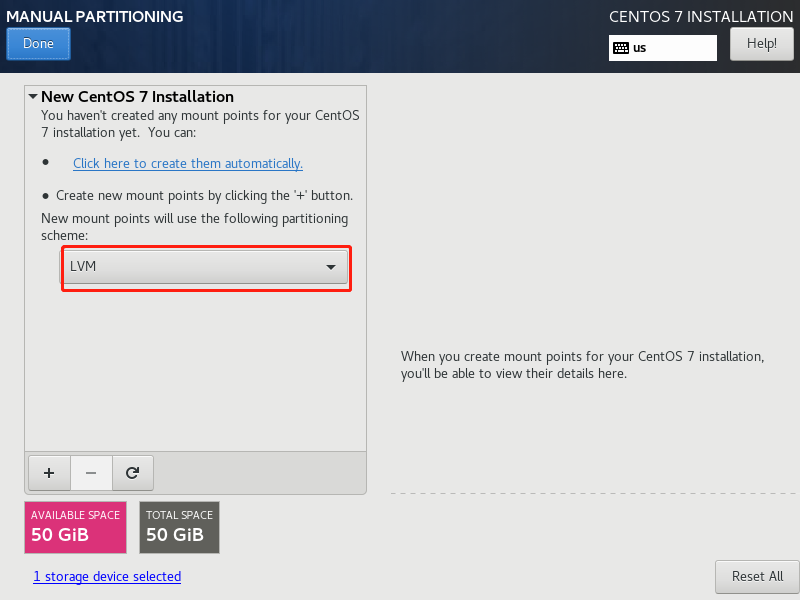
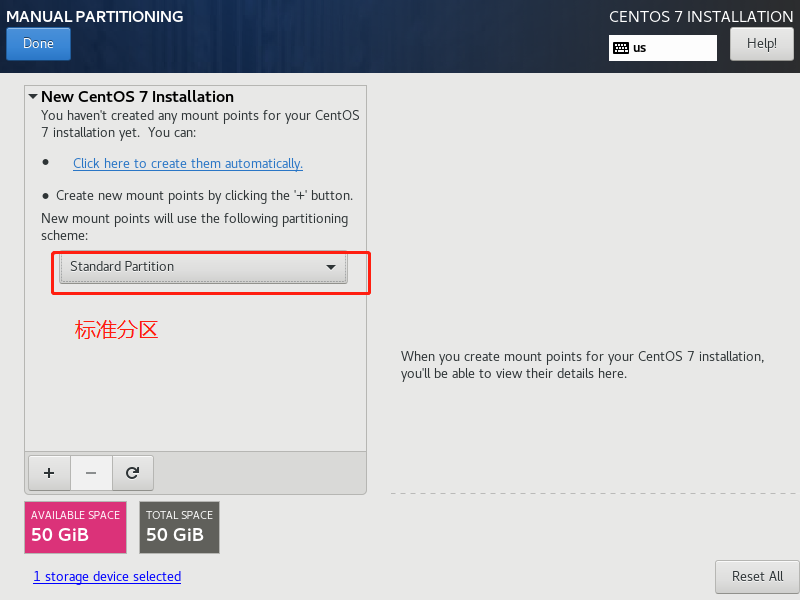
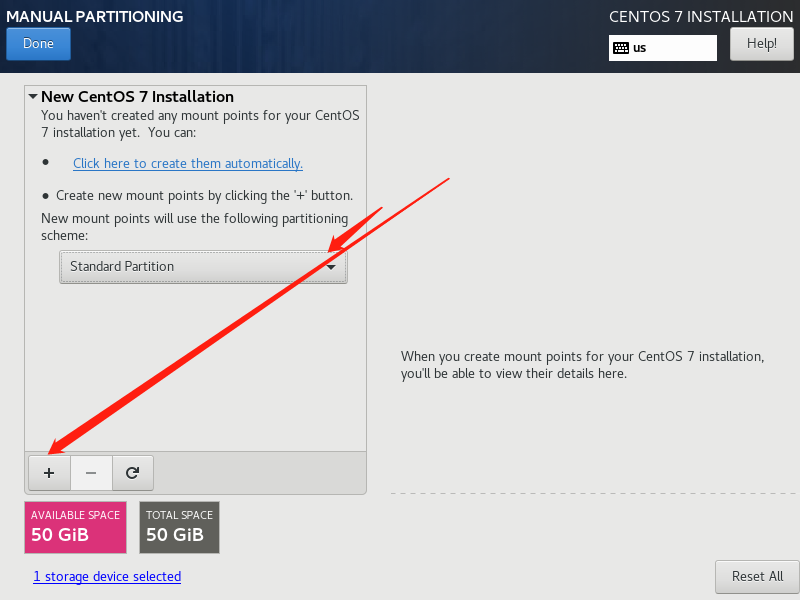
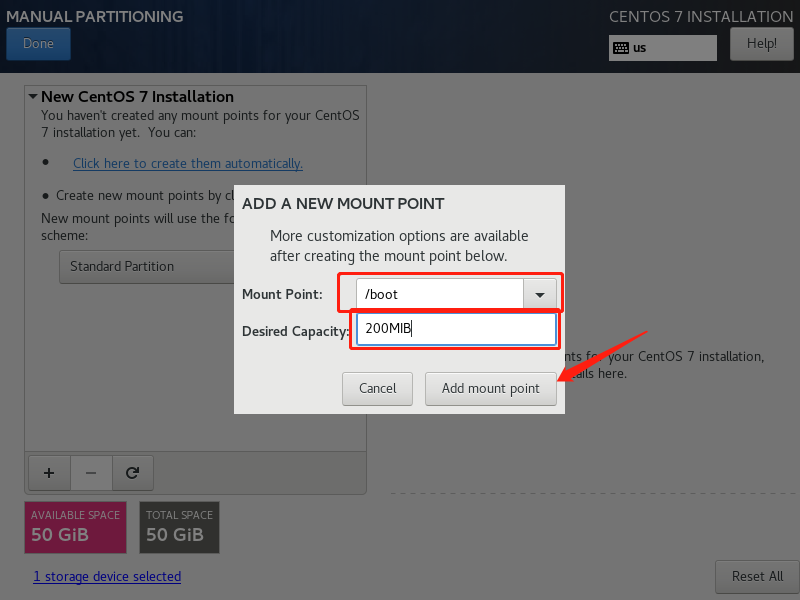
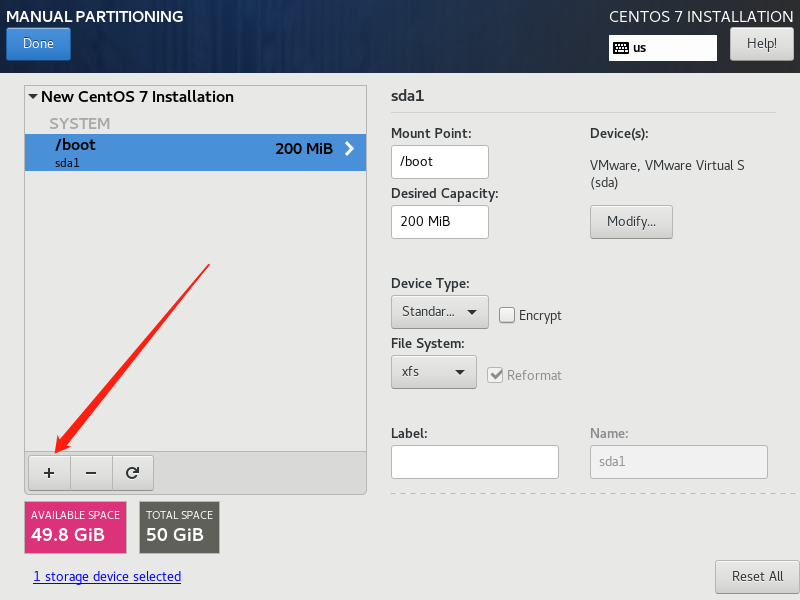
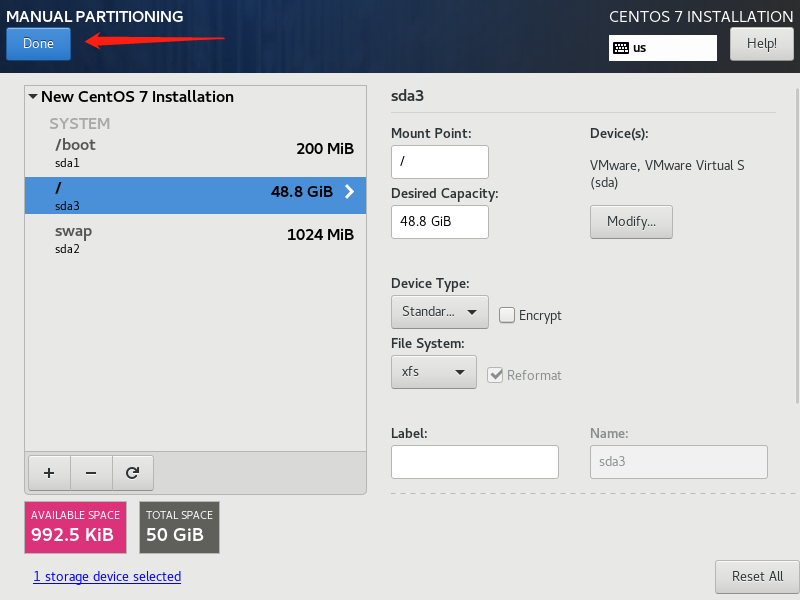
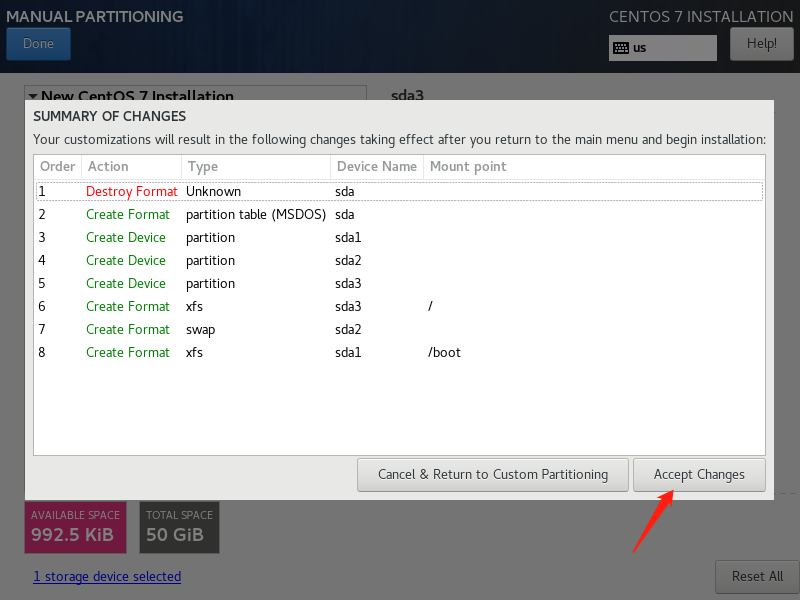
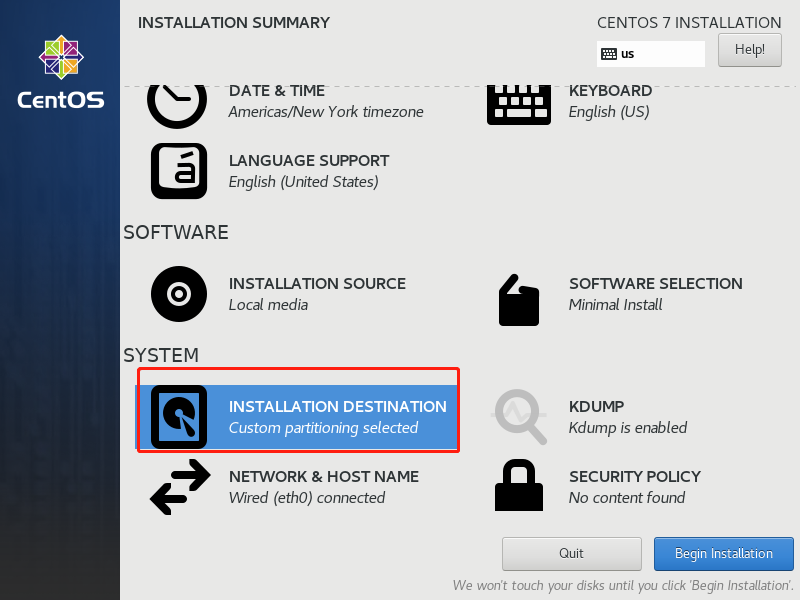
3.2系统分区的配置

system –install destination 进行系统分区

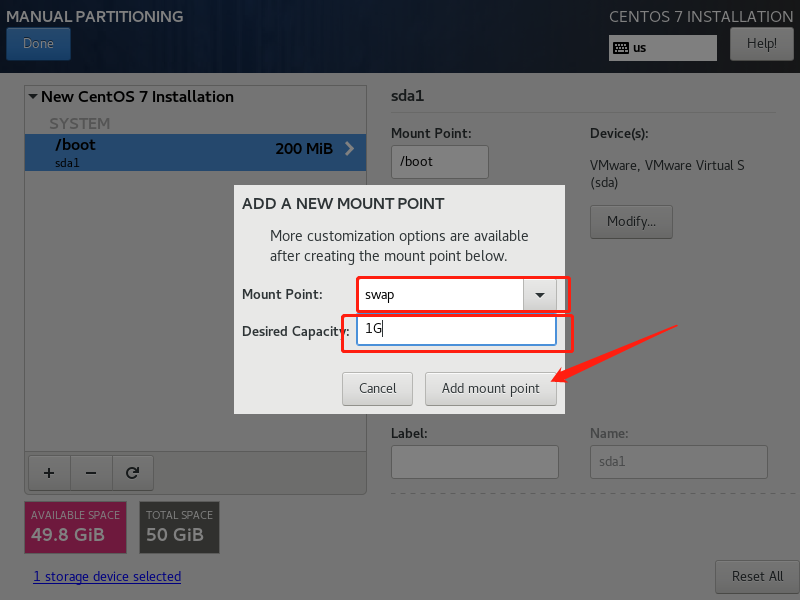
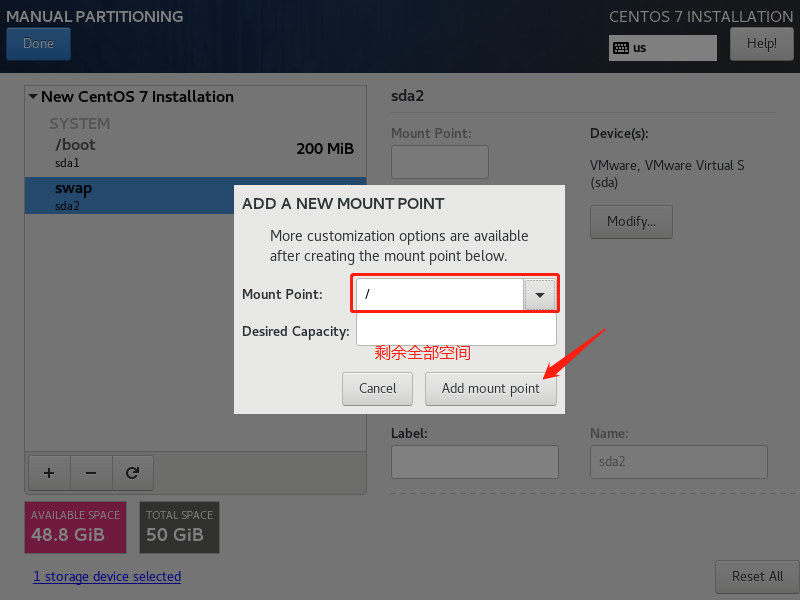
3.2.1通用分区方案

c盘==/boot 引导分区 200MB

=/swap 交换分区 当内存不够用得时候,将硬盘中的空间充当内存使用

内存<8G

建议交互分区大小=内存大小的1.5倍 内存1G—swap1.5G

内存>=8G

建议交互分区大小=8G

=/ 根分区 剩余全部空间

3.2.2数据信息比较重要的分区方案

/boot 200M

swap <8G 1.5内存大小

>=8G 8G

/ 20G-200G

/data 剩余空间大小

3.3.3 灵活分区方案

/boot 200M

swap <8G 1.5内存大小

>=8G 8G

/ 20G-200G

剩余空间不分,根据系统业务
centos安装教程详解(centos7.8安装系统步骤)-第33张图片-90博客网

centos安装教程详解(centos7.8安装系统步骤)-第34张图片-90博客网

centos安装教程详解(centos7.8安装系统步骤)-第35张图片-90博客网

centos安装教程详解(centos7.8安装系统步骤)-第36张图片-90博客网

centos安装教程详解(centos7.8安装系统步骤)-第37张图片-90博客网

centos安装教程详解(centos7.8安装系统步骤)-第38张图片-90博客网

centos安装教程详解(centos7.8安装系统步骤)-第39张图片-90博客网

centos安装教程详解(centos7.8安装系统步骤)-第40张图片-90博客网

centos安装教程详解(centos7.8安装系统步骤)-第41张图片-90博客网

centos安装教程详解(centos7.8安装系统步骤)-第42张图片-90博客网

centos安装教程详解(centos7.8安装系统步骤)-第43张图片-90博客网

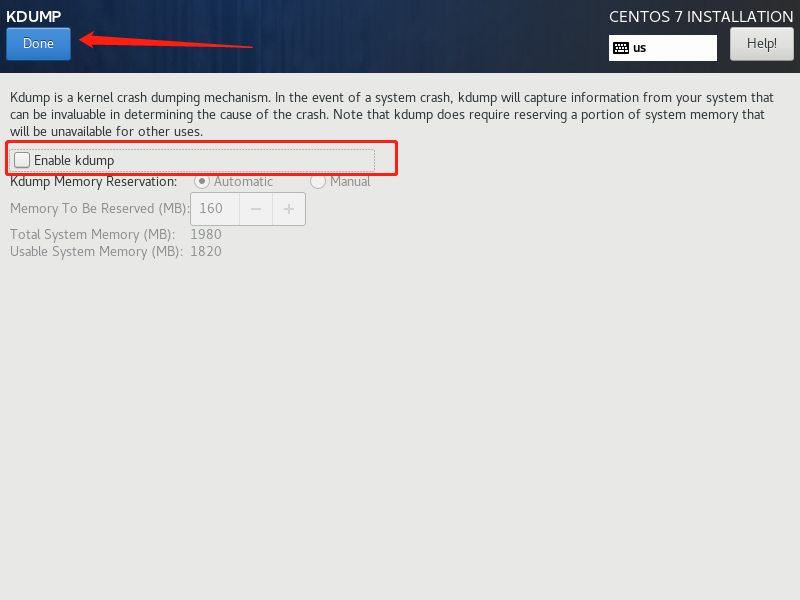
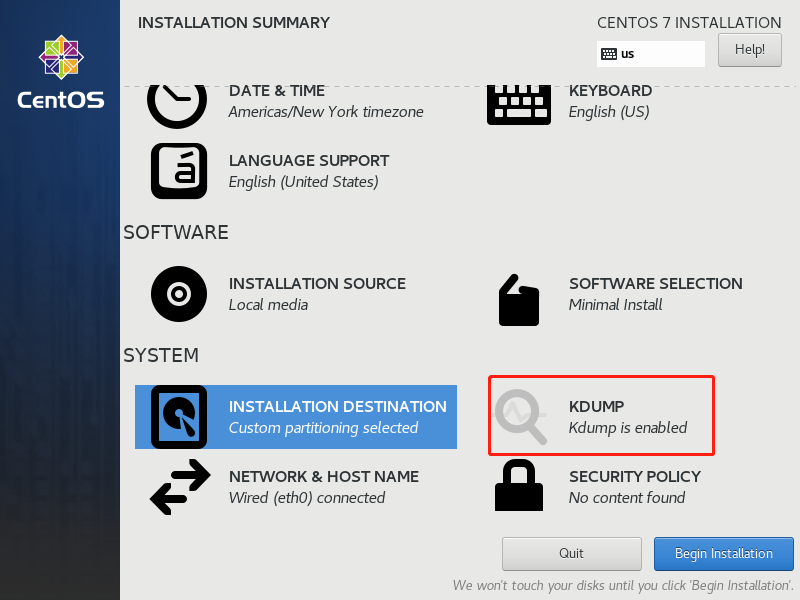
3.3系统安全的配置(关闭)

system-kdump 将宕机前系统中的内存异常信息进行保存

system-security polioy 系统的安全策略配置
centos安装教程详解(centos7.8安装系统步骤)-第44张图片-90博客网

centos安装教程详解(centos7.8安装系统步骤)-第45张图片-90博客网

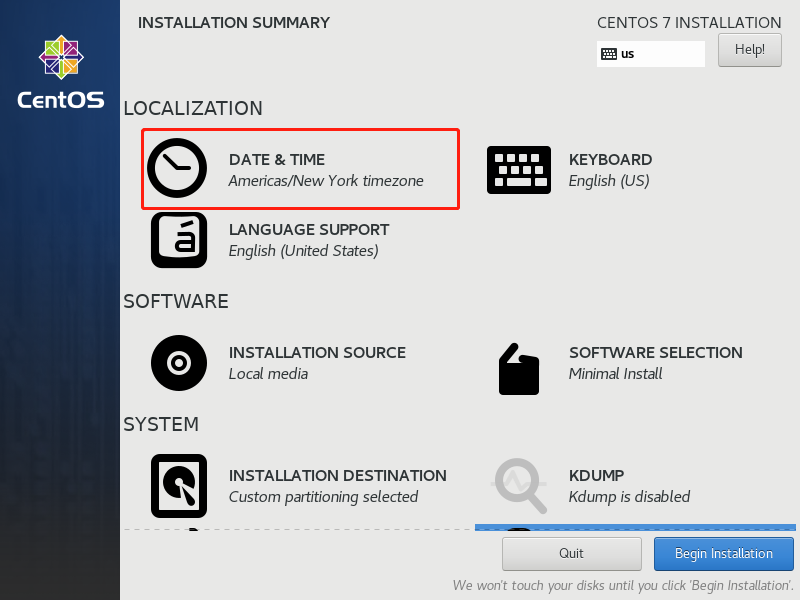
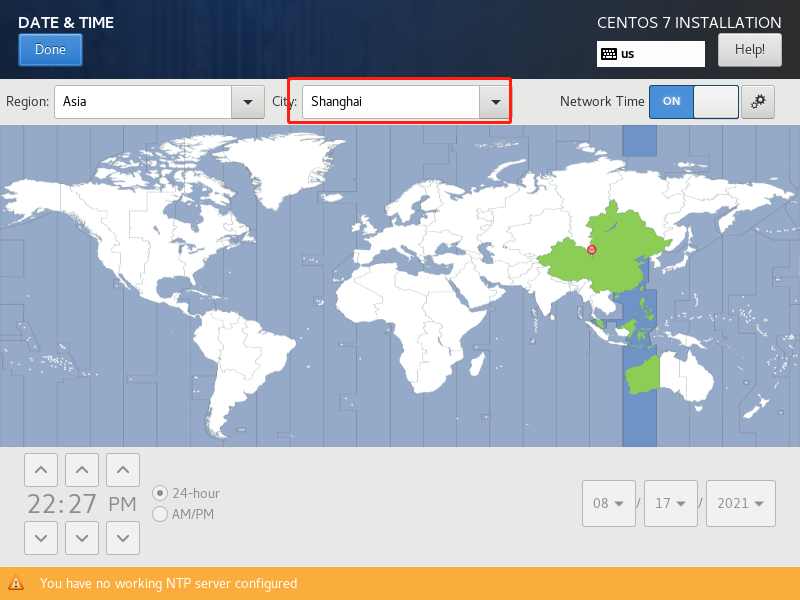
3.4系统时区的配置

localization-data time

centos安装教程详解(centos7.8安装系统步骤)-第46张图片-90博客网

centos安装教程详解(centos7.8安装系统步骤)-第47张图片-90博客网

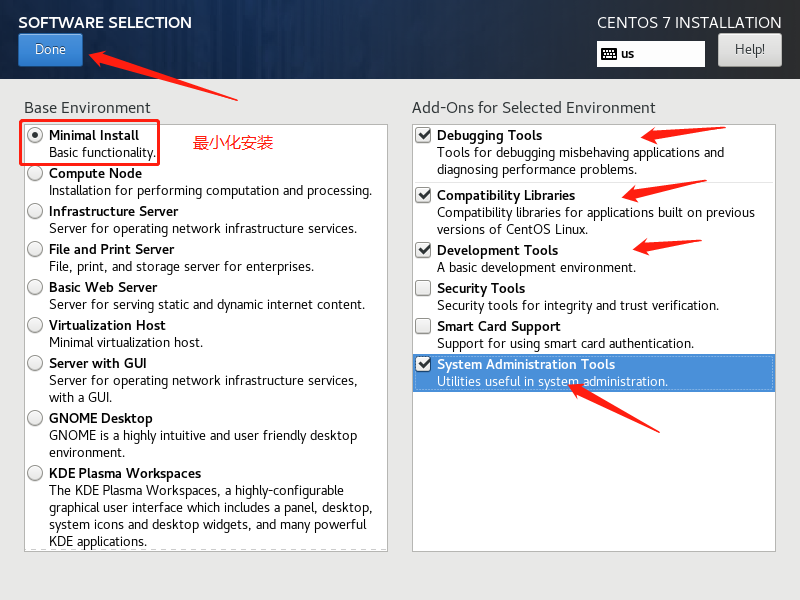
3.5系统软件的安装

software(软件) –software selection(r软件选择)
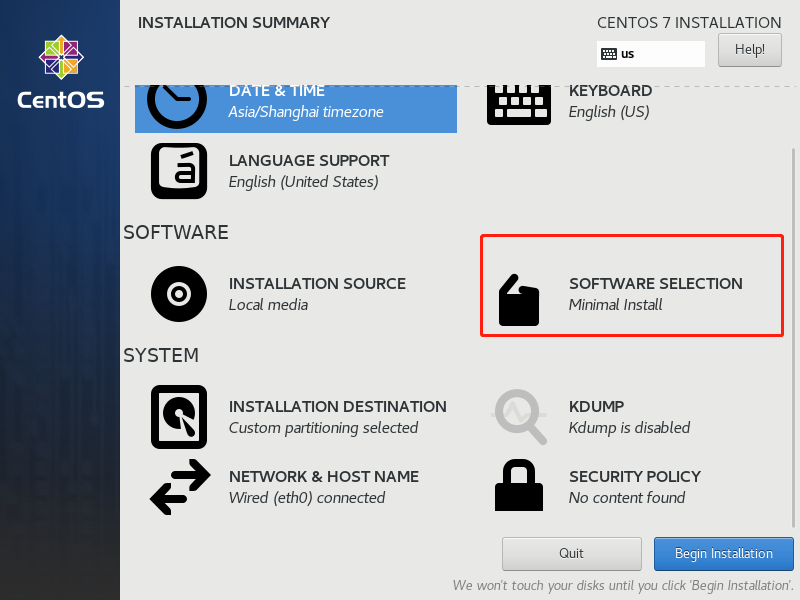
centos安装教程详解(centos7.8安装系统步骤)-第48张图片-90博客网

centos安装教程详解(centos7.8安装系统步骤)-第49张图片-90博客网

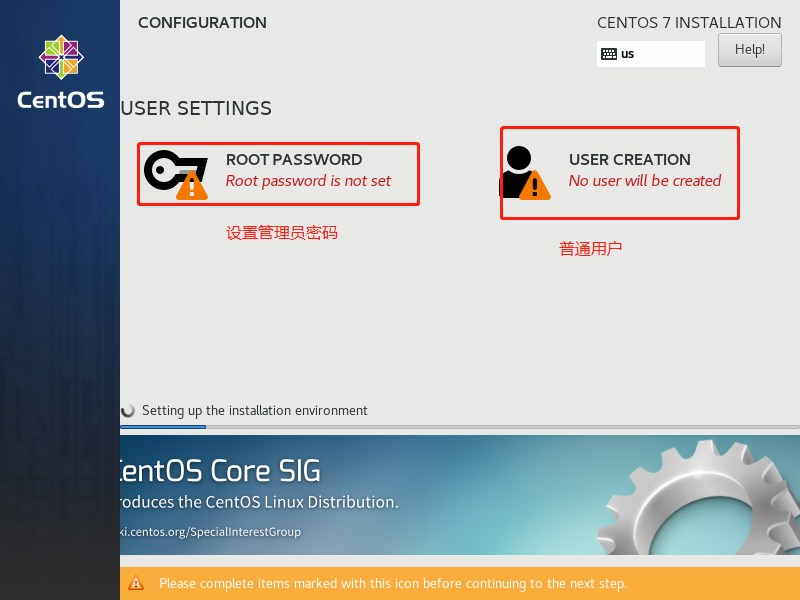
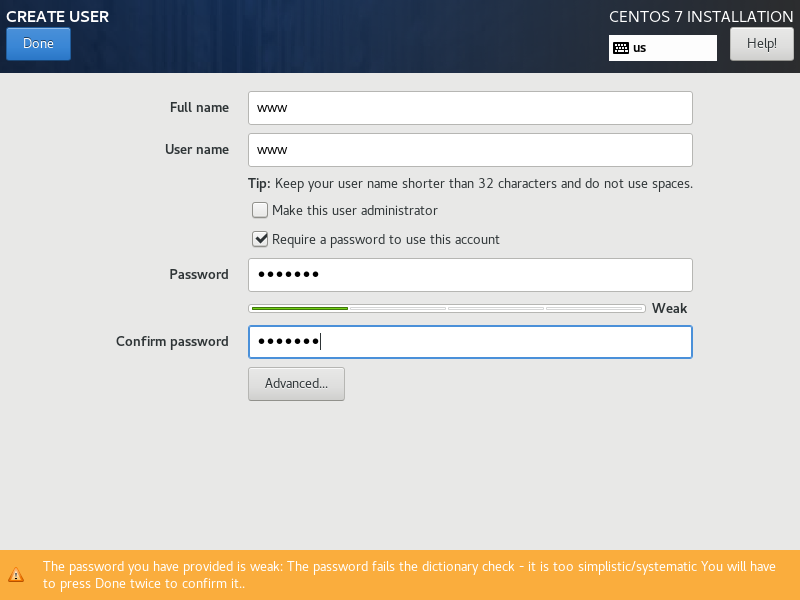
3.6创建系统用户

系统管理员用户:root

系统普通用户:www
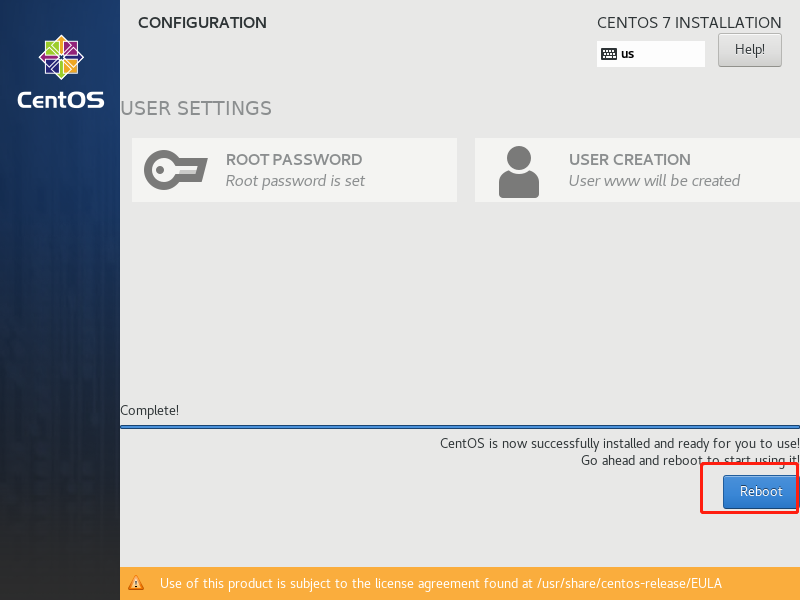
centos安装教程详解(centos7.8安装系统步骤)-第50张图片-90博客网

centos安装教程详解(centos7.8安装系统步骤)-第51张图片-90博客网

centos安装教程详解(centos7.8安装系统步骤)-第52张图片-90博客网

centos安装教程详解(centos7.8安装系统步骤)-第53张图片-90博客网

centos安装教程详解(centos7.8安装系统步骤)-第54张图片-90博客网

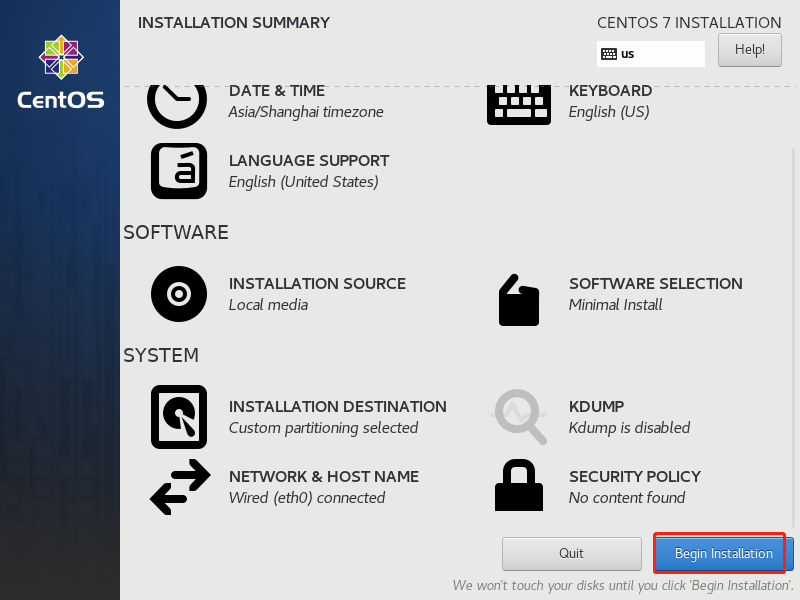
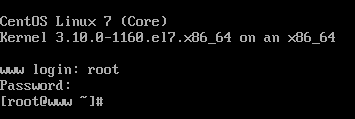
系统安装完成

检查网络

1.网络检查确认工作

1.1确认网卡配置

1.2确认外网链接正常

2.网络常见问题分析

2.1.网卡地址配置不正确

2.2网卡地址和虚拟主机的网卡地址不统一

2.3网关和dns的信息不正确

相关影片资源迅雷下载推荐

搭建tftp服务器(自己架设TFTP服务器)

抱歉,评论功能暂时关闭!