

虚拟机最常用的作用就是测试,不管是什么行业,只要有需要用到电脑,都离不开虚拟机,虚拟机是测试最好的工具。而配合测试最好最强大的功能就是快照功能了,说它是神功能,一点也不为过呢!
在测试软件,代码,服务器,网站,游戏多开,病毒,系统封装,教程等都需要它,【玩电脑】给大家讲的一些教程,其实也是使用虚拟机的,不然会很麻烦。然而它的功能也不是简单的测试,太多了,有些太高端讲了大家也不会懂,所以我们只讲一些简单的作用就可以了。
今天我们首先来讲讲虚拟机神技【快照】“一秒备份,一秒还原,让时光倒流,回到十年前”

虚拟机快照
虚拟机快照功能:(一点即拍,时光倒流!)
这也是今天我们要讲的重点,玩虚拟机不会快照功能就是白玩。快照的作用非常强大,比实体的本机还要强,简直就是一秒“真男人”。它可以真正实现一秒备份,一秒还原。你只需在装完系统后,点下快照按钮,就备份了,一点就好哦!然后不管你之后用了多长时间虚拟机,安装了什么,只需要点一下还原快照,就可以一秒内时光倒流,回到你之前的状态。这太强大了。逆天神技---就好像我们十年前拍了张照片,利用快照功能,一秒就回到了十年前拍照片的时代,哈哈!
我们来试试吧:
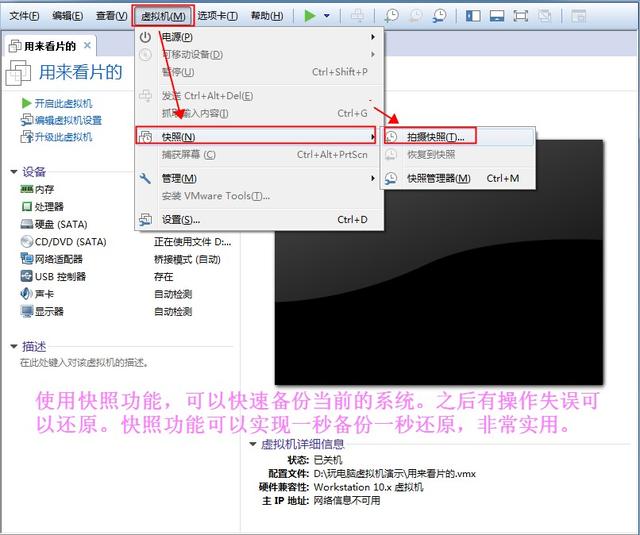
关机状态下,点拍摄快照。
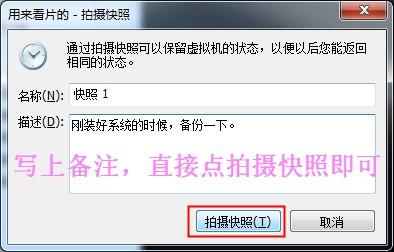
输入名称与描述,点快照
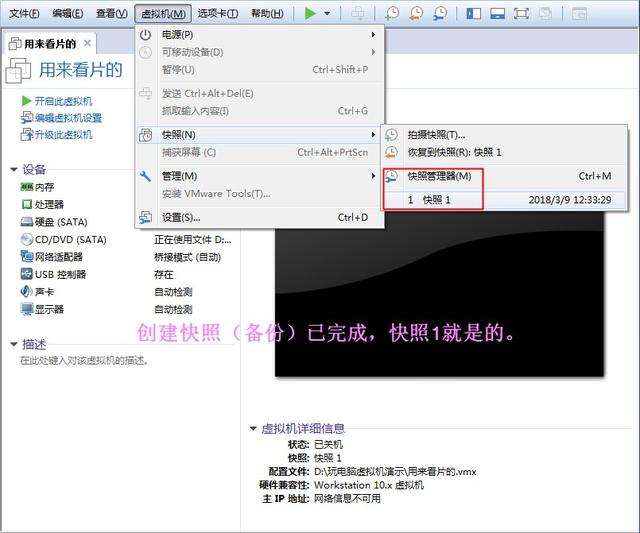
快照完成,一秒即可。
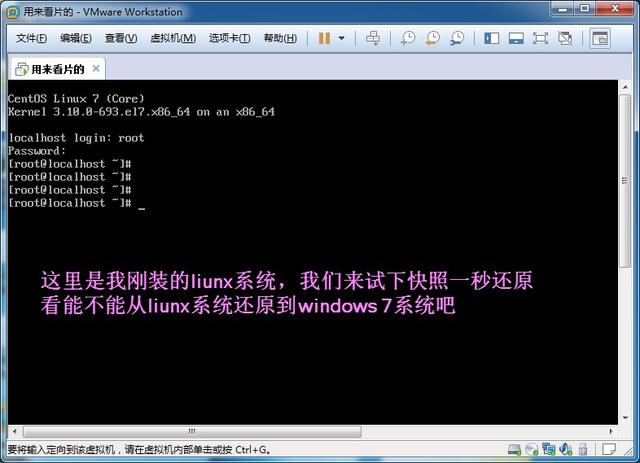
使用了10年后....
相关影片资源迅雷下载推荐
u盘显示未被格式化怎么回事(在u盘出现无法格式化时该怎么解决)
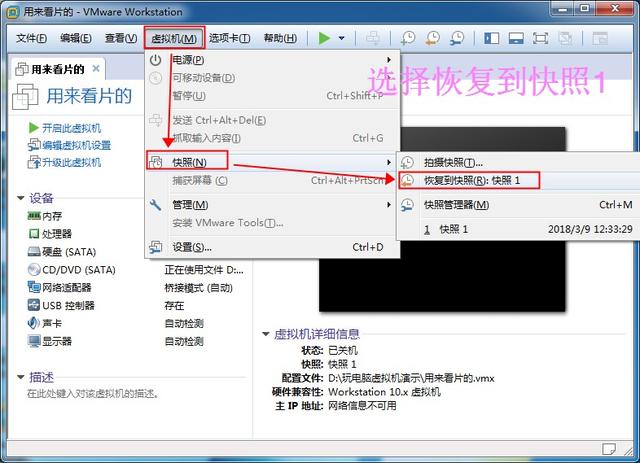
关机状态下,恢复快照
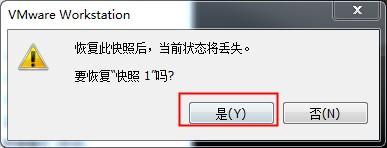
是否回到十年前?当然是
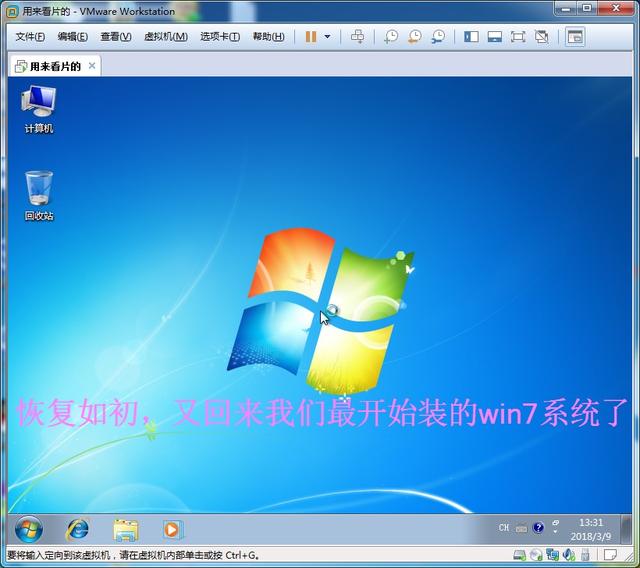
一秒恢复成功,开机后果然回到十年前了。
虚拟机上网功能:
虚拟机装好系统后,一般都是自动联网的,你进了桌面后基本上就可以上网了,非常简单。
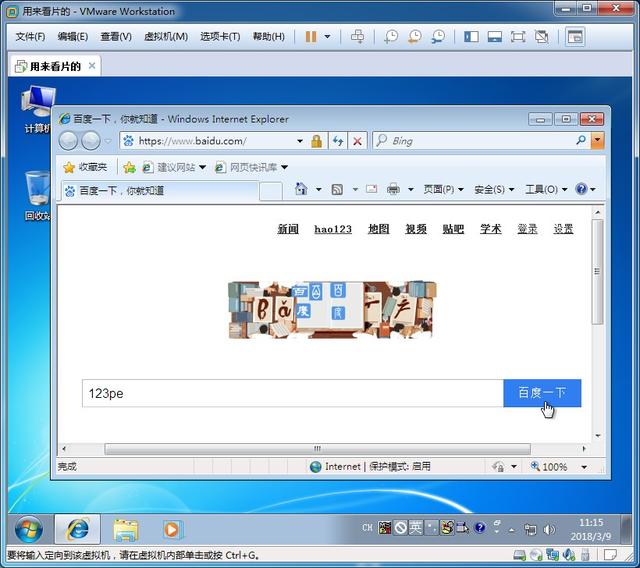
打开百度,搜一下123pe试试
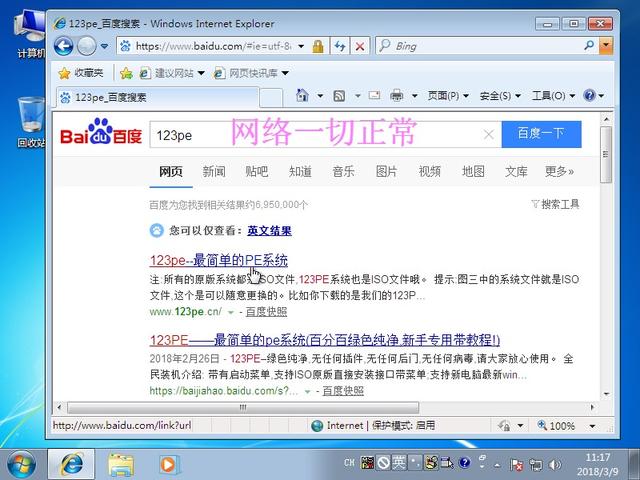
显示结果,网络一切正常
虚拟机互联功能:
虚拟机既然装完系统后可以联网,那么它和本机是否是联通的呢?答案是可以的,虚拟机有自己的IP地址,和本机一样,它们是属于同一个网络内,相互之间是互通的,可以访问的,是不是很神奇呢?
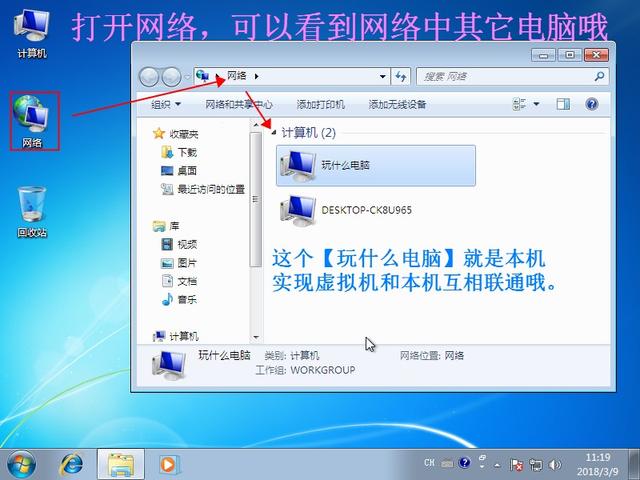
虚拟机与本机的关系
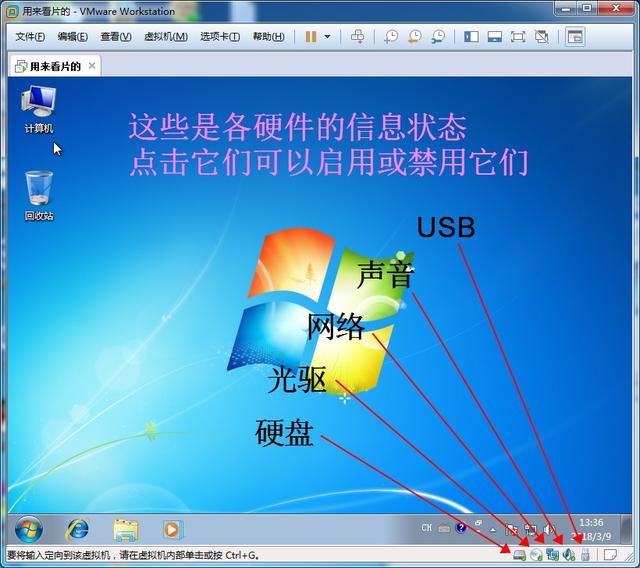
虚拟机状态指示栏:
这里你可以快速启用或禁用某个设备。如你需要断网,只需要点击一个网络图标,然后点断开连接即可。
后话:
虚拟机的课程就此告一段落了,其实虚拟机的功能我讲的还不到30%,它的作用太多了。后面也准备暂时不讲它了,因为后面的东西是需要一些电脑基本知识的,我怕很多人看不懂。我们【玩电脑】的原则是,所讲的东西要适合新手用户,太高深的不讲,要人人都能学会并实际使用的东西。希望大家通过这四堂课,能够深入的了解虚拟机,并且知道它的一些常用功能与用途。
相关影片资源迅雷下载推荐
win7如何找到系统浏览器(如何设置win7的默认图片浏览器)