

我们在利用WPS表格与Excel表格进行日常办公时,经常需要制作各种各样的表格,当我们需要在数据后面批量添加中横线的时候,难道需要一个一个的在数据后面敲横线吗,当然不必,今天我们就来教大家,如何批量给表格当中的数据添加中横线,具体怎么操作呢,一起来学习一下吧。

数据后批量添加中横-线的方法
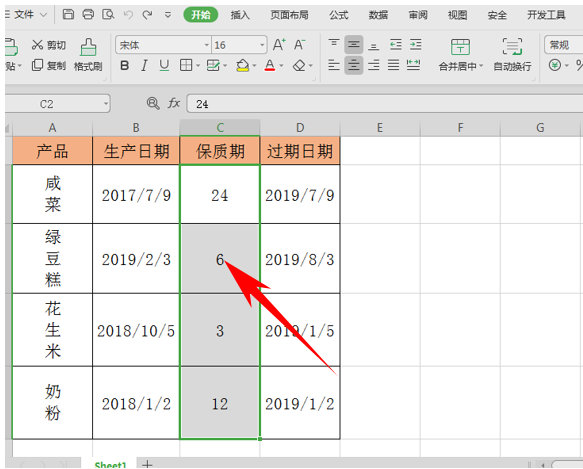
首先,我们选中需要添加中横线的表格数据,如下图所示。
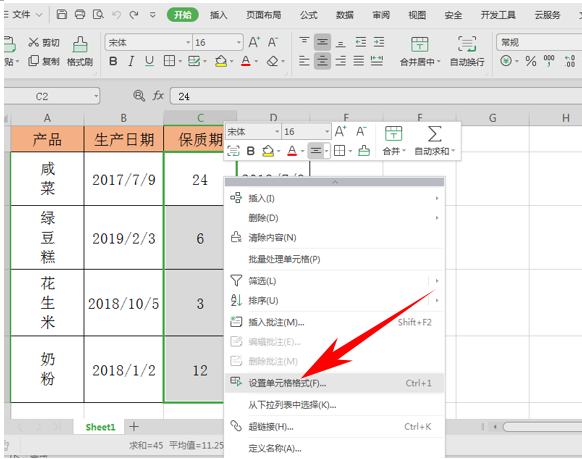
单击右键选择设置单元格格式。
相关影片资源迅雷下载推荐
excel表格设置密码(excel设置密码简单步骤)
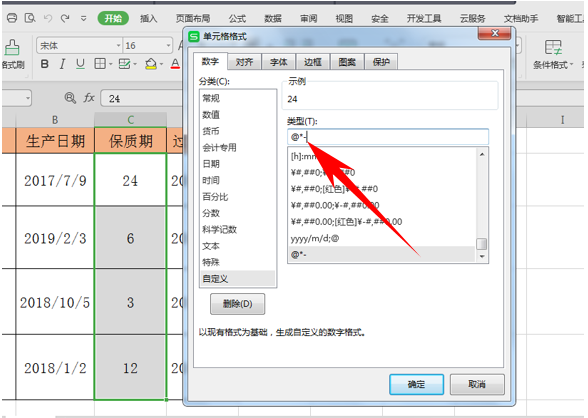
弹出单元格格式的对话框,在分类里选择自定义,然后在类型里输入@*-,单击确定。
然后我们看到,单元格当中的数据后面就批量添加上中横线了。
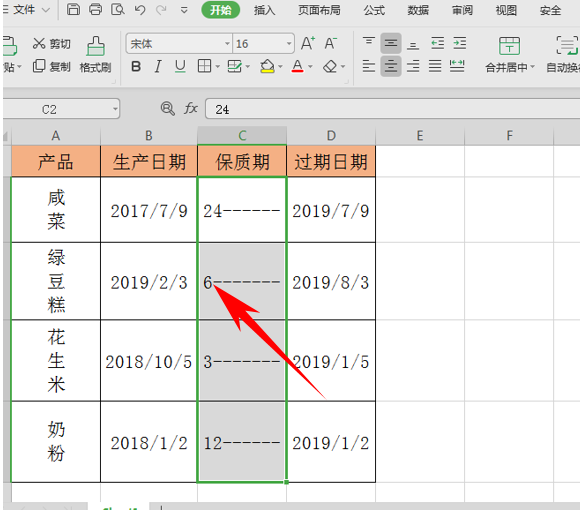
那么,在WPS表格与Excel表格当中,给数据后面批量添加中横线的方法,是不是非常简单呢,你学会了吗?
相关影片资源迅雷下载推荐
调节电脑屏幕亮度快捷键(电脑屏幕亮度调节图解)
版权声明:除非特别标注,否则均为本站原创文章,转载时请以链接形式注明文章出处。