

(电脑显示桌面图标不见怎么办?
当许多朋友使用电脑时,他们发现电脑桌面上的我的电脑(这台电脑或电脑)消失了。这篇文章是为了Windows 10 以64位系统为例,教你如何恢复它。
 一、设置
一、设置
进入电脑桌面后,按键盘上的Win X”组合键。如下图:
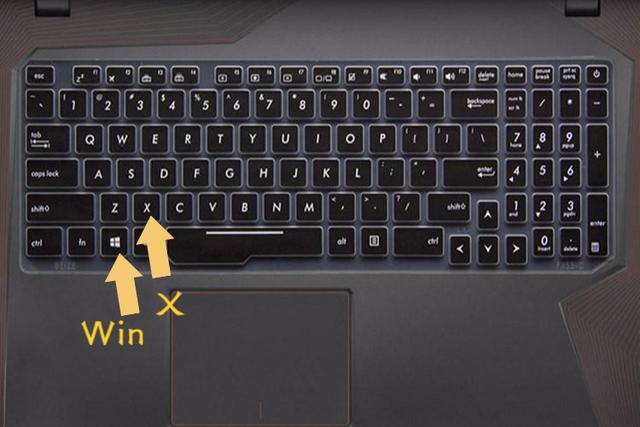
选择弹出菜单中的设置选项。如下图:
 二、主题
二、主题
进入系统设置界面后,在弹出界面中找到个性化选项。如下图:
相关影片资源迅雷下载推荐
win10 cpu使用率高怎么办-(win10cpu使用率高怎么办)
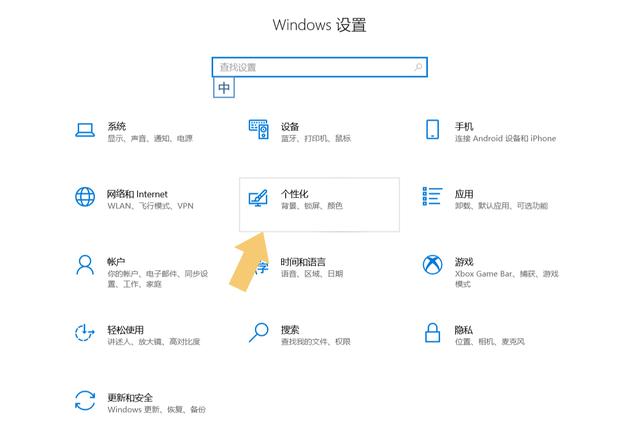
点击进入个性化选项,在弹出界面左侧找到主题。如下图:
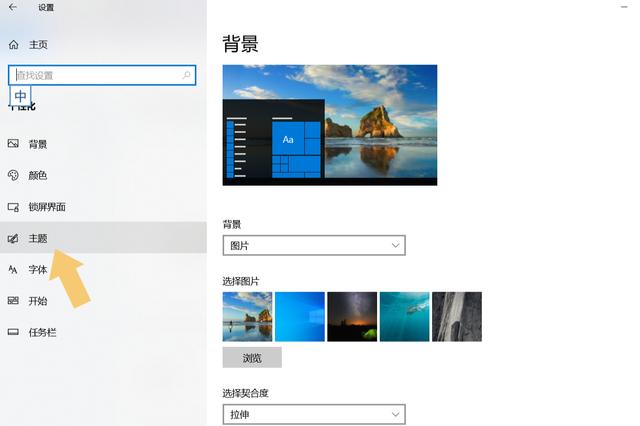 三、恢复图标
点击主题如下图:
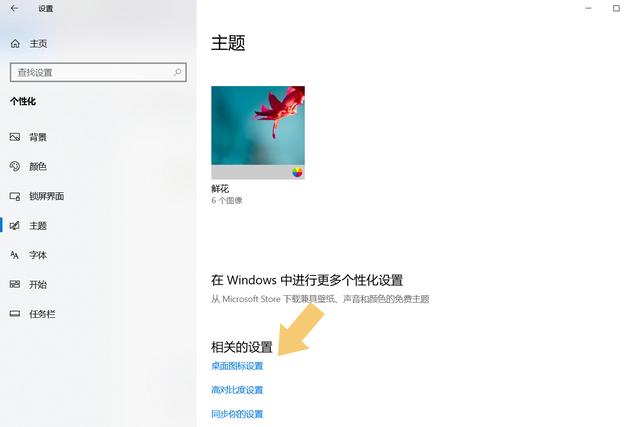
点击桌面图标设置选项,勾选图中的计算机选项。如下图:
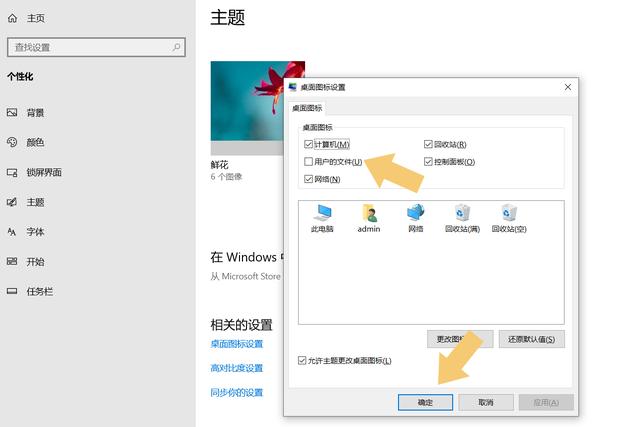
然后点击底部的确定,然后在电脑桌面上发现这台电脑的图标。
结论:该方法适用于Windows 10系列系统可用于恢复计算机、网络、控制面板、回收站等图标。
相关影片资源迅雷下载推荐
hpwin8装回win7-(hp 装win7)
版权声明:除非特别标注,否则均为本站原创文章,转载时请以链接形式注明文章出处。