

u盘盘符最后
(u盘的盘符)
U盘子可以说是最常见的移动存储设备,我不知道你是否遇到过电脑不显示U盘符的情况?如果不知道怎么解决,可以参考下面给大家展示的方法。
更系统的教程重新安装小白系统官网
系统:win10专业版
电脑:华硕电脑
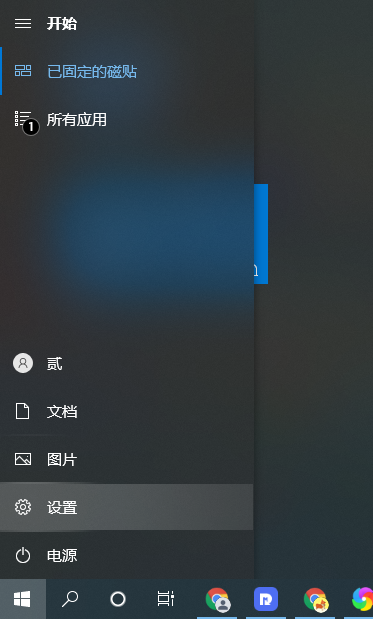
1、首先我们打开电脑设置,点击桌面左下角的windows图标可以打开设置窗口。
相关影片资源迅雷下载推荐
自己手动ghostwin7-(自己手动删除的微信记录能恢复吗)
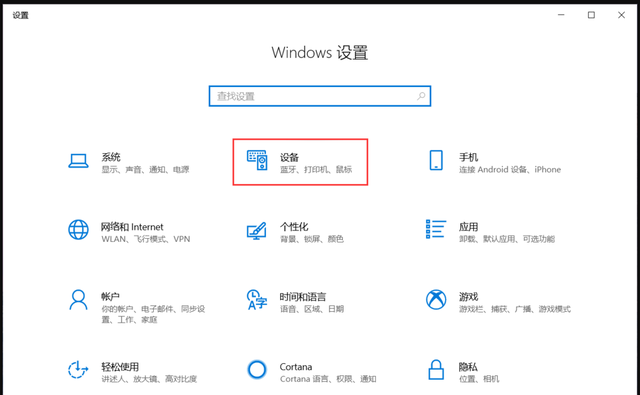
2计算机设置窗口中找到设备,点击进入设备界面。
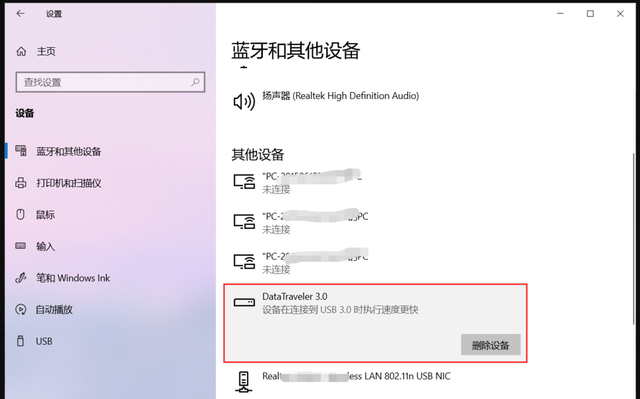
3.我们在左栏中选择蓝牙等设备,然后在右列中看到U盘,点击删除设备。
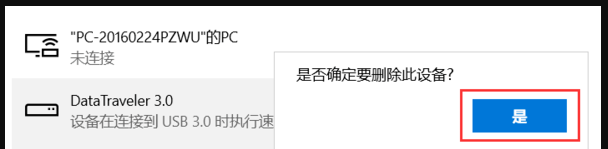
4.点击删除设备后是否删除设备的提示。
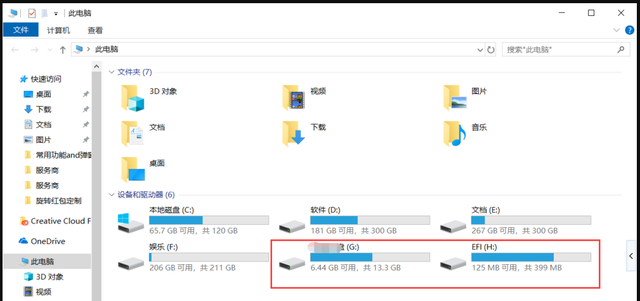
5.最后拔出U盘,重新插入电脑。在这个电脑里,你可以看到我们的U盘符号,或者你可以在查看之前重新启动电脑。
相关影片资源迅雷下载推荐
u盘属性怎么怎么改变-(u盘的属性怎么改)
版权声明:除非特别标注,否则均为本站原创文章,转载时请以链接形式注明文章出处。