

今天我们来谈谈如何制作u盘启动盘教程。pe用它来安装系统
首先要准备8g以上,最好是16gg、32g因为现在的系统镜像会比较大,然后你必须准备一个稍微大一点的容量
然后搜索一个pe我在这里使用u深度的生产工具
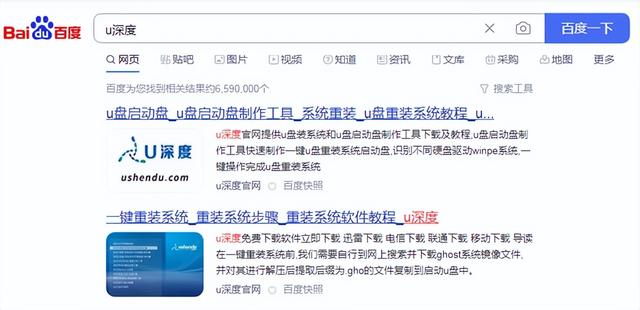

然后直接下载安装,下载安装后,打开软件,选择我们插入的u盘

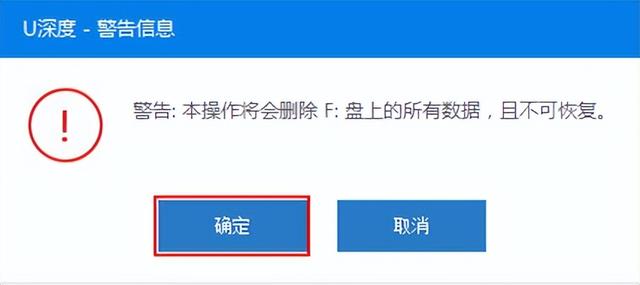
然后点击一键制作(这里需要注意的一点是,如果你安装了360什么的,你应该先退出,因为他有一个u盘助手会占用u盘,导致你无法制作)


相关影片资源迅雷下载推荐
电脑一直白屏怎么解决方法-(电脑一直白屏怎么解决方法视频)
我们做完了,就把镜像拿到这个u盘启动盘里,我已经在这里考好了
然后你可以用它重新安装系统或解决其他问题。让我们来看看如何用它重新安装系统。如果启动,请按下它f12u磁盘启动快捷键,不同的机器他的启动选择菜单快捷键不同,
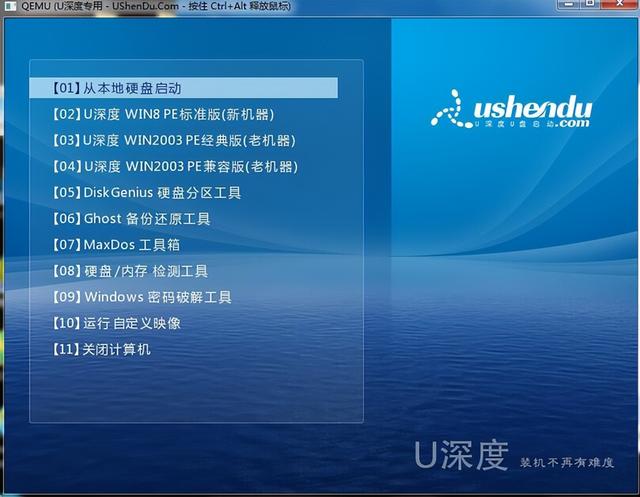
然后做出选择,等他加载,当我们进入系统时,我们可以开始安装它
系统加载后,我们选择u深度一键安装,选择刚刚放入的系统镜像
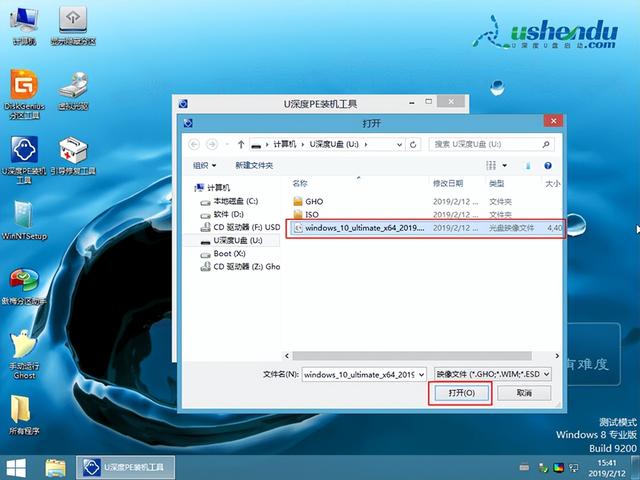


然后直接安装。
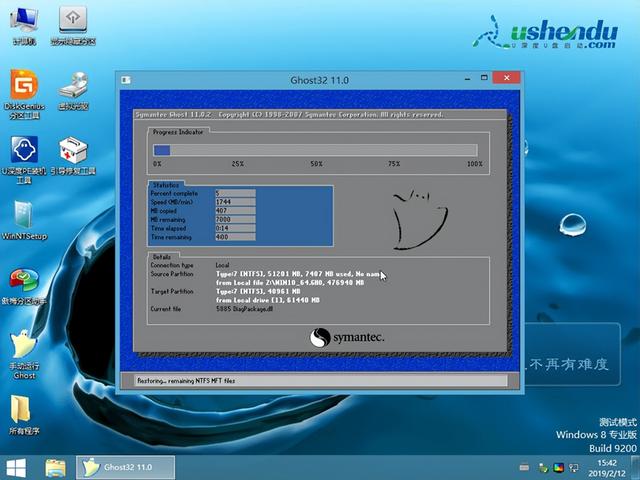
那我们就等他完成吧,这其实很简单
相关影片资源迅雷下载推荐
u盘怎么制作两个系统-(u盘怎么制作两个系统文件)
版权声明:除非特别标注,否则均为本站原创文章,转载时请以链接形式注明文章出处。