

今天小编给大家分享win7系统电脑亮度的调节教程,亮度是衡量显示器发光强度的重要指标,不过亮度太高却极容易损害我们的眼睛,色彩更接近自然真实才是最好的,为了我们的视力,请来看看怎么调节电脑亮度吧。
现在大家都是非常注意自己的身体健康,对于电脑辐射也是一百个小心,其实电脑不适当的亮度也很容易伤害眼睛的健康。那么怎么调节电脑亮度呢?就此问题,今天小编整理了win7系统电脑亮度的调节教程,现分享给大家。
怎么调节电脑亮度:
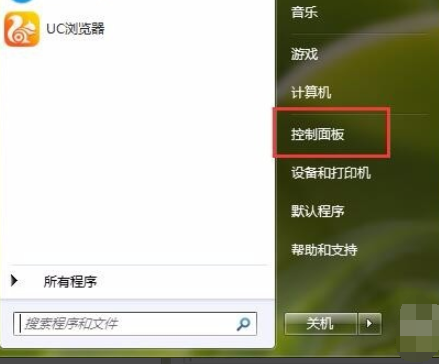
1、打开开始菜单,点击控制面板
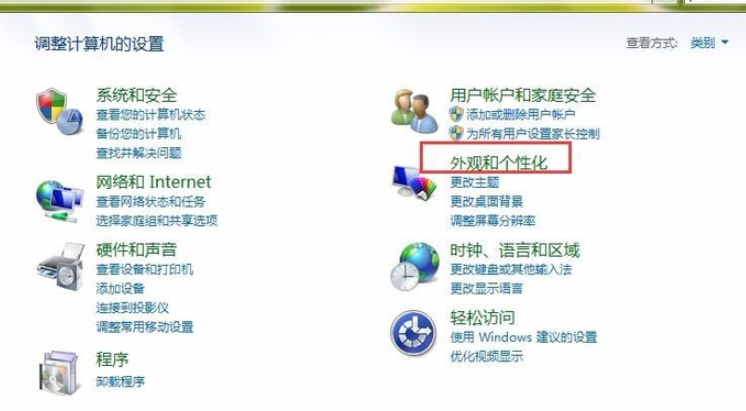
2、点击外观和个性化
相关影片资源迅雷下载推荐
电脑大写锁定怎么解除改小写(键盘26字母键被锁怎么解)
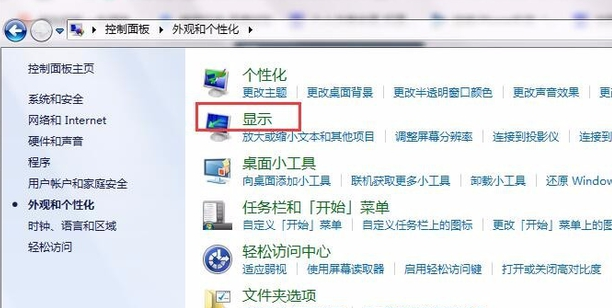
3、点击显示
4、点击调整亮度
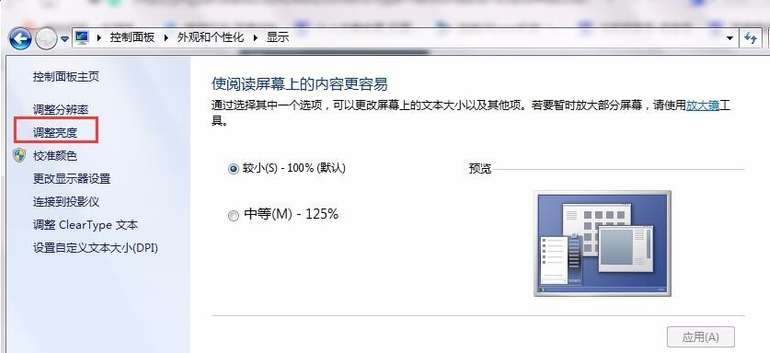
5、这时候在界面下方就可以看到屏幕亮度的滑动工具条,赶紧调节一下吧
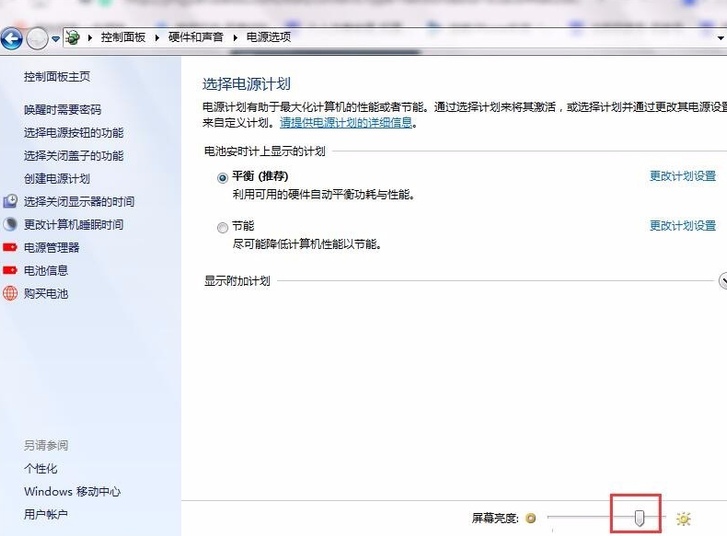
以上就是win7系统电脑亮度的调节教程介绍了,有需要的用户,可参照以上的方法进行调节。
相关影片资源迅雷下载推荐
华硕笔记本启动快捷键(电脑引导U盘启动快捷键大全)
版权声明:除非特别标注,否则均为本站原创文章,转载时请以链接形式注明文章出处。