

今天给大家讲一个在Mac OS Sierra系统下如何做U盘系统启动盘,废话不多说:
第一:准备工具
1.DiskMaker X
2.8G U盘
3.Mac OS Sierra10.12安装包
第二:开始制作
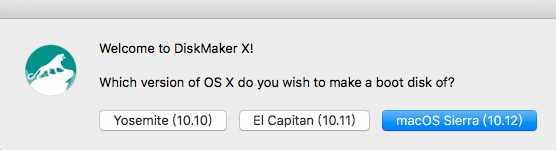
1.把软件下载安装完成并打开(记得U盘一定要插在机器上),如下图
mac os sierra
2.点击mac os sierra(10.12),如下图
mac os sierra 10.12
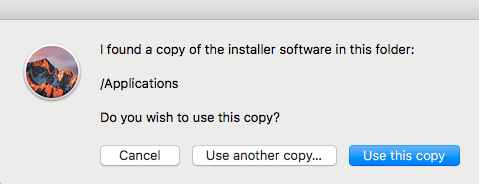
3.点击use this copy,如下图
DiskMaker X
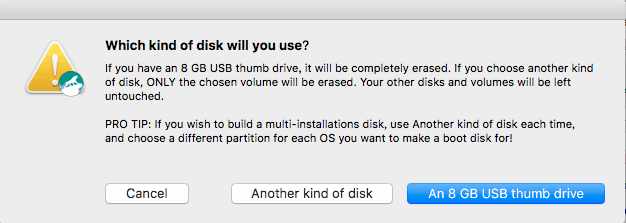
4.点击an 8GB USB thumb drive,如下图
OS X Install ESD
相关影片资源迅雷下载推荐
电脑装系统盘怎么分区(电脑硬盘分区的详细步骤)
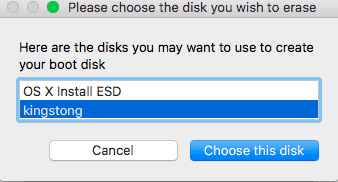
5.选择你自己的U盘,我的是kingstong,点choose this disk如下图
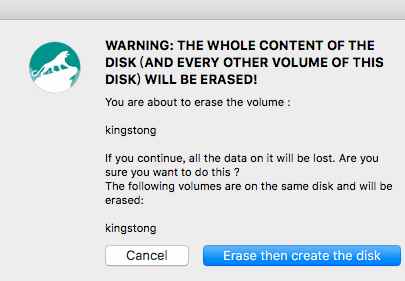
Erase disk
6.点erase then create the disk(这一步是提示要删除U盘上的所有文件,记得重要的备份)如下图
MAC OS
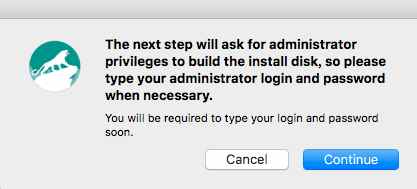
7.点continue,如下图
DISKMAKER X 6
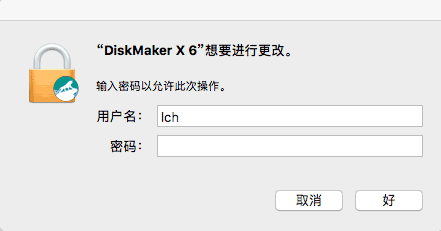
8.提示你输入管理员密码,也就是登陆密码,输完后点好,如下图
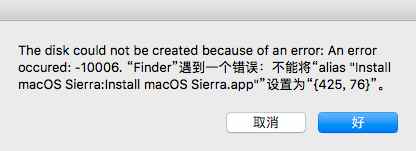
425,76
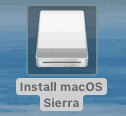
9.点击好,这时候软件介面有可能消失,不用惊慌。我们这时观察U盘指示灯是不是在一直闪动,这个过程要耐心等待。具体时长要看你的U盘写入速度,毕竟系统包有5G多,复制要时间。
INSTALL MACOS SIERRA
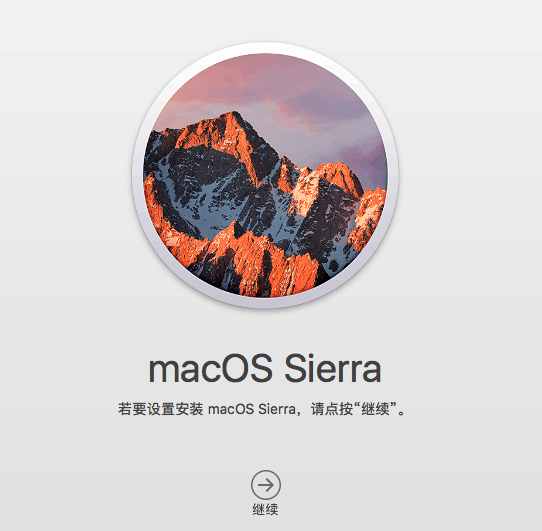
10.等U盘的指示灯熄灭后在桌面上看到这个图标表示完成,我们双击进去
MAC OS
至次我们的制作都完成了,你可以试下(关机再开机这是按住option键不放),启动时有没有U盘启动选项。
相关影片资源迅雷下载推荐
win7欢迎界面卡住怎么办(win7开机卡在欢迎界面解决方法)