

平时使用电脑时,电脑桌面";我的电脑";图标意外删除,如何找回?现在给大家介绍一下找回的操作方法,大家可以先关注一下收藏,以备不。
工具/软件
(1)笔记本电脑或台式机(2)Windows10
方法/步骤
(1) 单击鼠标右键单击电脑屏幕空白处的鼠标右键
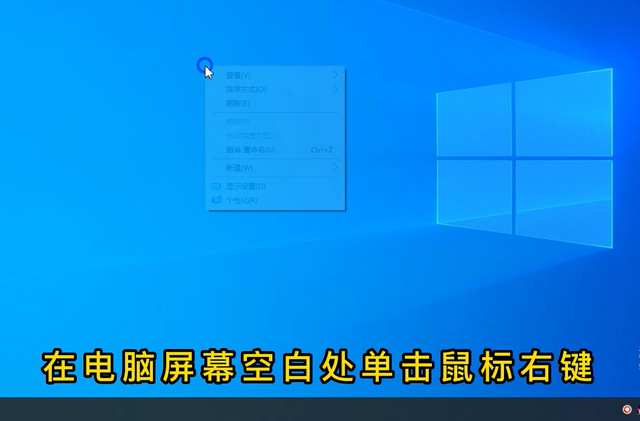
(2) 单击个性化弹出菜单上,单击鼠标左键个性化选项

(3) 单击主题
进入个性化页面后,单击左侧个性化下的主题选项

(4) 单击【桌面图标设置】进入主题页面后,单击右侧桌面图标设置选项
相关影片资源迅雷下载推荐
windows视频制作软件-(windows视频制作软件推荐)

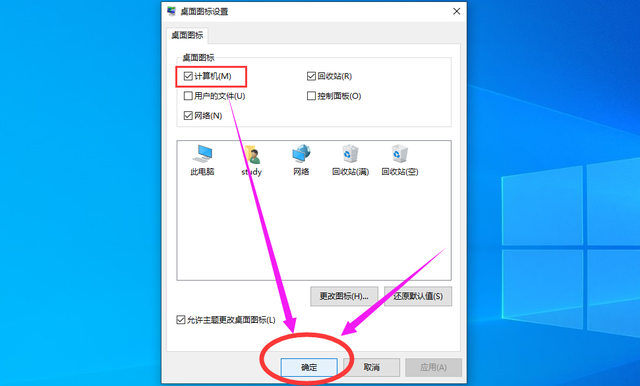
(5) 单击【计算机】(M)】在弹出的桌面图标设置窗口上,单击计算机】(M)】选项,使"计算机";前框打对钩

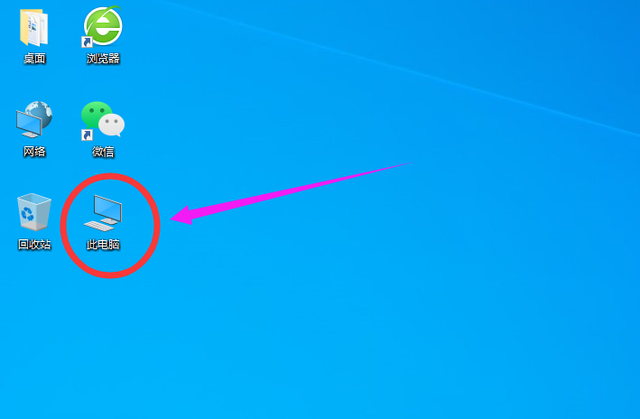
(6) 单击确定点击确定按钮后退出,";此计算机图标";已放在桌面上。
总结如下
(1) 首先,单击电脑屏幕空白处的鼠标右键;
(2) 然后用鼠标左键单击个性化选项;
(3) 单击左侧个性化下的主题选项;
(4) 单击右侧的桌面图标设置选项;
(5) 然后点击弹出窗口上的计算机(M)】选项;
(6) 点击确定后退出。
相关影片资源迅雷下载推荐
被系统屏蔽u盘-(被系统屏蔽u盘怎么办)
版权声明:除非特别标注,否则均为本站原创文章,转载时请以链接形式注明文章出处。